코딩 없이 AI로 웹서비스 만들기: 이메일·폼·결제 편 (3부)
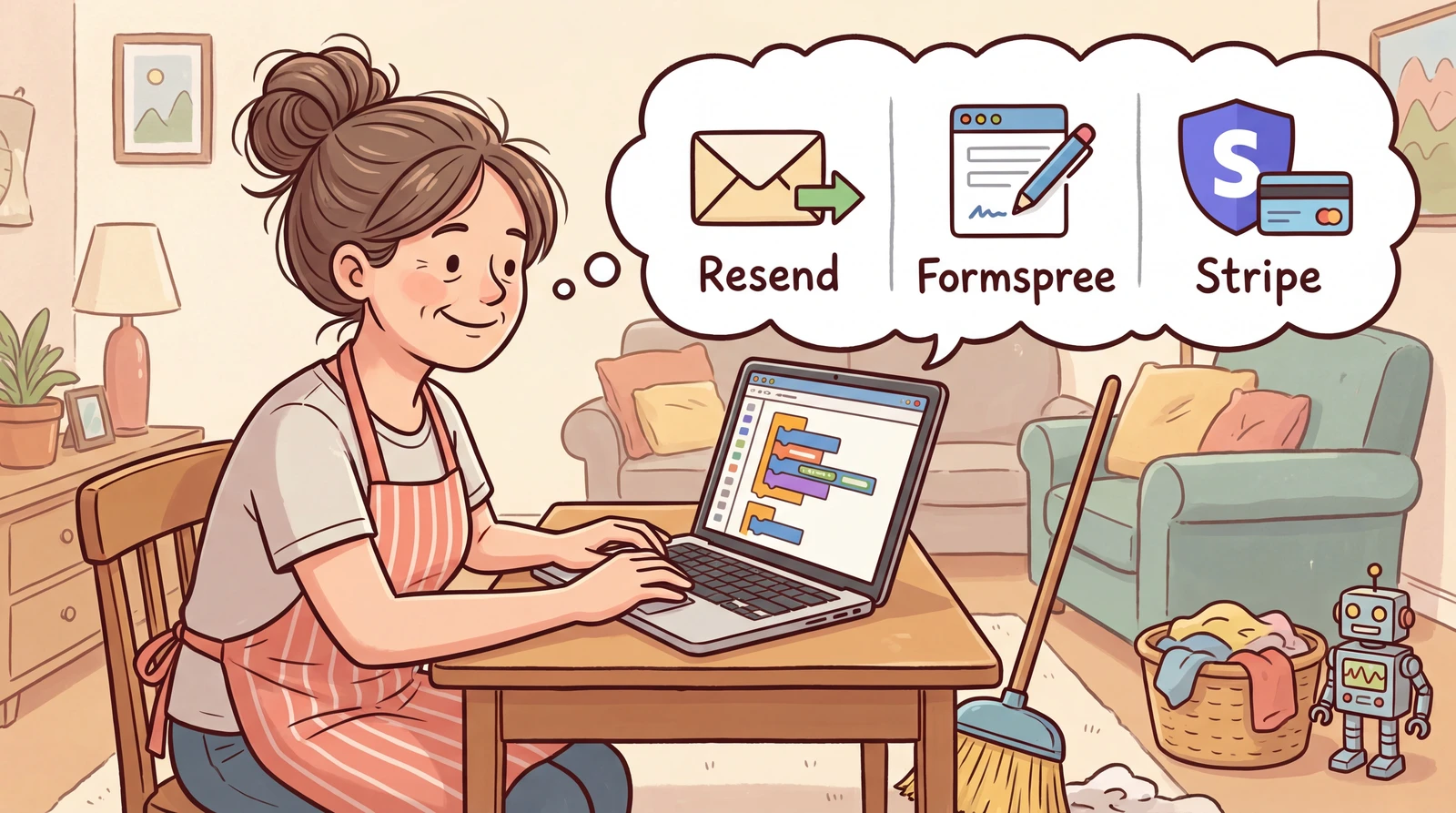
“로그인도 되고 데이터도 잘 저장되네! 이제 완벽해! ...잠깐, 회원가입한 사람한테 이메일은 어떻게 보내지? 유료 서비스로 전환하고 싶은데 결제는 어떻게 받아?”
지난 2부에서는 Supabase를 활용해 데이터를 저장하고 로그인 기능을 붙여 웹서비스의 “백엔드” 기능을 만들어 보았습니다.
이번 3부에서는 더 다양한 외부 서비스와 연동해 웹사이트에 자주 사용되는 몇 가지 기능을 추가해봅시다.
사용자에게 자동으로 이메일을 보내고, 깔끔한 문의 폼으로 사용자의 의견을 듣고, 심지어 내 서비스로 수익을 창출하는 결제 기능까지. 혼자서 구현하려면 보안과 복잡한 설정 때문에 막막하지만, AI 코딩 툴과 외부 전문 서비스를 연결하면 코딩을 몰라도 누구나 쉽게 구현할 수 있습니다.
자, 그럼 내 웹서비스를 한 단계 더 완벽하게 업그레이드하러 출발해볼까요?
list목차expand_more
1. 자동으로 이메일 보내기
웹서비스를 운영하다 보면, 사용자에게 이메일을 자동으로 보내야 할 상황이 자주 생기죠?
이메일 기능을 직접 구현하려면 메일 서버 설정, 스팸함에 걸리지 않게 하는 설정, 발송 실패 처리 등 신경 쓸 것이 엄청나게 많습니다. 이메일 전송 서비스를 사용하면 이런 복잡한 문제를 한 번에 맡길 수 있습니다.
Resend — 하루 100건 무료로 사용
AI 코딩 툴과 Resend를 함께 사용하면 복잡한 설정 없이 간단하게 이메일을 보낼 수 있어요.
내 도메인(예시: mail.knowai.space)을 발신 주소로 설정하면 이메일이 스팸함에 빠지지 않고, 2부에서 만든 Supabase 회원 정보와 연동하면 신규 가입자에게 자동으로 이메일을 발송하는 것도 가능합니다.
1. 언제 필요할까?
-
회원가입 인증, 비밀번호 재설정 등 자동 이메일을 보내야 할 때
-
Supabase 기본 메일 서버 대신 내 도메인 발신 주소를 사용하고 싶을 때
-
공지·알림 등 운영 메시지나, 뉴스레터 등 마케팅 정보를 메일로 보내고 싶을 때
-
이메일이 잘 전달되었는지 대시보드에서 실시간으로 확인하고 싶을 때
2. AI 코딩 툴과 Resend 연결하기
STEP 1 — Resend 계정 만들기
resend.com 접속 → Get Started → GitHub 또는 이메일로 가입
STEP 2 — 도메인 인증 ⚠️ 중요
내 도메인으로 이메일을 보내려면, 이 도메인이 내 것임을 Resend에 확인시켜주는 과정이 필요합니다. (돈으로 카드를 만들려면 본인인증이 필요하듯이, 내 도메인에서 보내는 이메일이라는 것을 증명하는 절차입니다.)
-
Resend 대시보드 → Domains → Add Domain
-
사용할 도메인 입력 (예: mail.knowai.space)
-
Resend가 알려주는 확인 코드(SPF, DKIM)를 내 도메인 관리 사이트(Cloudflare 등)에 입력
-
수시간~최대 48시간 후 Resend에서 Verified(확인됨) 표시
NOTE
보조 도메인(서브도메인) 사용을 권장합니다 (예: mail.knowai.space).
메인 도메인의 기존 이메일 설정에 영향을 주지 않고, 이메일 발송 신뢰도도 분리해서 관리할 수 있습니다.
STEP 3 — API Key 발급
Resend 대시보드 → API Keys → Create API Key → 생성된 키를 복사해서 안전하게 보관
STEP 4 — AI 코딩 툴에 MCP 연결
Resend도 MCP를 지원합니다. AI 코딩 툴의 MCP 설정에 아래 URL을 추가하세요.
https://resend.com/mcp
STEP 5 — Supabase 회원인증 메일을 Resend로 보내기 (선택)
2부에서 만든 Supabase 회원가입·로그인 이메일도 Resend로 보내고 싶다면 아래와 같이 연결하세요.
-
Supabase 대시보드 → Authentication → SMTP Settings → Custom SMTP 켜기
-
Host:
smtp.resend.com/ Port:587/ Username:resend/ Password: Resend API Key -
Sender(발신자): 인증 완료한 도메인 주소 (예:
no-reply@mail.knowai.space)
WARNING
도메인 인증(DNS)은 처음 한 번만 하면 됩니다.
반영될 때까지 최대 48시간까지 걸릴 수 있으니, 서비스 배포 전에 미리 설정해두세요.
3. AI에게 이렇게 요청하세요
-
인증·알림 메일 자동 발송
- “회원가입하면 환영 이메일 자동으로 보내줘. Resend API 사용해서”
- “비밀번호 재설정 요청이 들어오면 재설정 링크 이메일 발송해줘”
-
이메일 템플릿 디자인
- “React Email로 영수증 이메일 템플릿 만들어줘. 회사 로고, 결제 금액, 날짜 포함해서”
- “HTML 이메일 템플릿 만들어줘. 헤더에 로고, 본문에 인사말, 하단에 수신 거부 링크”
-
결제 후 영수증 자동 발송
- “Stripe 결제 성공 Webhook을 받으면 Resend로 영수증 이메일 자동 발송해줘”
-
발송 상태 모니터링
- “이메일 발송 실패 시 로그 남기고, 관리자에게 알림 보내는 기능 추가해줘”
4. 무료 플랜 한도
| 항목 | 무료 한도 |
|---|---|
| 월 발송량 | 3,000건 |
| 일 발송량 | 100건 |
| 커스텀 도메인 | 1개 |
2. 문의 폼 설치하기
웹사이트에 문의 폼을 넣으면 사용자의 질문, 피드백, 상담 요청 등을 직접 받을 수 있습니다.
하지만 간단해 보이는 문의 폼도 막상 직접 구현하려면 의외로 고려해야 할 부분이 많습니다.
-
입력된 내용을 어디에 저장할 것인지?
-
악의적인 매크로가 보내는 스팸을 어떻게 방지할 것인지?
-
사용자가 보낸 내용에 자동으로 접수 확인 답장을 보낼 수 있는지?
-
슬랙(Slack)이나 구글 시트(Google Sheets)처럼 내가 자주 쓰는 업무 툴로 알림을 받을 수 있는지?
폼 서비스를 사용하면 간단하게 이런 기능들을 구현할 수 있습니다.
NOTE
왜 친숙한 구글 폼(Google Forms) 대신 폼 서비스를 쓸까?
우리에게 익숙하고 만들기 편한 구글 폼을 활용하는 것도 훌륭한 방법입니다. 하지만 구글 폼은 내 웹사이트 디자인에 맞춰 깔끔하게 삽입하기가 어렵고, 내 서비스에 가입한 회원 정보와 매끄럽게 연동하기도 까다롭죠. 폼 서비스를 사용하면 웹사이트 디자인을 해치지 않으면서도, 로그인한 유저의 정보까지 자동으로 연동해서 사용할 수 있다는 장점이 있습니다.
Formspree — 월 50건 무료로 사용
Formspree는 복잡한 코딩 없이 주소(URL) 하나만 복사해서 붙여넣으면, 사용자가 작성한 문의를 내 이메일로 바로 배달해 주는 서비스입니다. 서버나 데이터베이스를 직접 만들 필요가 없어서, 기능이 단순한 웹사이트나 포트폴리오, 랜딩 페이지에 문의란을 달 때 아주 유용하죠.
1. 언제 필요할까?
-
서버 없이 문의·상담 폼을 추가하고 싶을 때
-
사용자가 보낸 내용을 이메일로 바로 받고 싶을 때
-
Google Sheets, Slack 등으로 폼 데이터를 자동 연동하고 싶을 때
-
스팸 방지(reCAPTCHA)를 간단하게 설정하고 싶을 때
2. AI 코딩 툴과 Formspree 연결하기
STEP 1 — Formspree 계정 만들기
formspree.io 접속 → Get started → 이메일 또는 Google 계정으로 가입
STEP 2 — 폼 생성 & 폼 주소 복사
-
대시보드에서 New Form 클릭 → 폼 이름 입력 (예: “Contact Form”)
-
생성되면 폼 전송 주소(Endpoint URL) 표시 → 복사 (예:
https://formspree.io/f/xpznqkdl) -
AI에게 이 주소를 알려주고 폼 코드에 넣어달라고 요청하면 바로 작동합니다.
STEP 3 — 스팸 방지 설정
Formspree 대시보드 → 폼 Settings → Spam protection 에서 설정합니다.
-
기본 reCAPTCHA(spambot 자동 차단): 별도 설정 없이도 Formspree가 자동으로 스팸을 걸러줍니다.
-
커스텀 reCAPTCHA v2/v3: 구글에서 제공하는 더 강력한 스팸 차단을 연결할 수 있습니다.
-
reCAPTCHA v3는 화면에 아무것도 표시하지 않고 뒤에서 조용히 검사해주기 때문에, 스팸 방지 기능을 켜도 사용자 입장에서는 전혀 불편함이 없습니다.
STEP 4 — 외부 서비스 연동 (선택)
Formspree로 들어온 문의를 내가 자주 쓰는 다른 서비스로 자동 전달할 수 있습니다.
-
Google Sheets: 문의 내용이 자동으로 구글 스프레드시트에 표 형태로 기록됩니다.
-
Slack: 문의가 들어올 때마다 슬랙 채널에 알림을 보내줍니다.
-
Salesforce / Asana: 고객 관리(CRM)나 프로젝트 관리 도구로 자동 연동됩니다.
-
Webhook(웹훅): 내가 만든 다른 서버나 서비스로 데이터를 직접 보낼 수 있습니다.
STEP 5 — AI에게 폼 코드 만들어달라고 하기
STEP 2에서 복사한 폼 주소를 넣어서 AI에게 이렇게 요청하세요.
-
*“Formspree로 문의 폼 만들어줘. 폼 주소(엔드포인트 URL)는 **
https://formspree.io/f/xpznqkdl*이야. 이름, 이메일, 메시지 입력칸 포함해서” -
“폼을 제출했을 때 성공하면 ‘감사합니다’ 메시지를 보여주고, 실패하면 무엇이 잘못되었는지 안내해줘”
3. AI에게 이렇게 요청하세요
-
기본 문의 폼
- “이름, 이메일, 메시지를 입력하는 문의 폼 만들어줘. 폼 주소(Formspree 엔드포인트)를 연결하고, 전송하면 성공·실패 메시지도 화면에 보여줘”
-
화면 깜빡임 없는 폼 (AJAX 방식)
- “문의 폼을 AJAX로 구현해줘. 제출 버튼을 눌러도 페이지 새로고침 없이 전송되고, 성공하면 ‘감사합니다’ 메시지 표시해줘”
-
자동 응답 이메일 설정
- “문의를 보낸 사람에게 자동으로 접수 확인 이메일도 보내줘”
-
디자인 커스텀
- “Tailwind CSS(디자인 도구)로 깔끔하게 디자인한 문의 폼 만들어줘. 다크 모드도 지원하게”
4. 무료 플랜 한도
| 항목 | 무료 한도 |
|---|---|
| 월 수신량 | 50건 |
| 이메일 연결 | 최대 2개 |
| 데이터 보관 | 30일 |
| 폼 갯수 | 무제한 |
3. 결제 기능 추가하기
유료 서비스를 운영하려면 결제 기능이 필수죠? 하지만 신용카드 등 민감한 결제 정보는 유저들이 직접 입력하기를 꺼려합니다. 만약 입력을 받았다고 하더라도, 그 정보를 안전하게 보관하고 실제로 결제에 사용하는 시스템을 개인이 직접 개발하는 것은 보안상 아주 어렵고 위험한 일입니다.
-
카드 정보 보안 — 글로벌 카드 결제 보안 표준(PCI DSS) 규정 준수 (카드 정보를 내 데이터베이스에 직접 저장하면 안 됨)
-
환불·취소 처리 — 부분 환불, 구독 해지 등 다양한 상황 대응
-
세금·인보이스 — 국가별 세금 계산, 영수증 자동 발급
-
구독 관리 — 다음 달 결제일 계산, 요금제 변경, 결제 실패 시 자동 재시도
결제 전문 서비스를 사용하면, 이 모든 복잡한 과정을 AI 코딩 툴의 도움을 받아 쉽게 해결할 수 있습니다.
Stripe
Stripe는 전 세계에서 가장 널리 쓰이는 결제 전문 서비스입니다. 개별 결제부터 정기 구독, 쿠폰, 영수증 발급까지 시작하는 서비스에 필요한 결제 기능을 거의 다 제공합니다. AI 코딩 툴과 MCP로 연결하면 복잡한 결제 설정도 빠르게 구현할 수 있습니다.
1. 언제 필요할까?
-
유료 요금제·구독 결제를 받고 싶을 때 (월간·연간 구독)
-
상품 판매, 디지털 콘텐츠 등 단건 결제가 필요할 때
-
결제 성공 여부에 따라 앱의 특정 기능을 자동으로 켜고 끄고 싶을 때 (예: 결제 완료 시 Pro 기능 활성화)
-
쿠폰·할인 코드, 무료 체험 기간(Trial) 기능이 필요할 때
-
영수증을 자동으로 발급해서 보내야 할 때
2. AI 코딩 툴과 Stripe 연결하기
STEP 1 — Stripe 계정 만들기
stripe.com 접속 → Start now → 이메일로 가입
-
가입 직후에는 테스트 모드로 시작됩니다. (실제로 돈이 나가지 않는 가짜 카드로 개발 및 테스트를 해볼 수 있습니다.)
-
실제 고객에게 진짜 결제를 받으려면, 사업자 정보나 신분증을 제출하고 라이브 모드(Live mode)를 켜야 합니다.
STEP 2 — 상품 & 가격 생성
Stripe 대시보드 → Products(상품) → Add product(상품 추가)
-
상품 이름, 설명, 이미지 등 입력
-
가격(Price) 설정: 단건 결제(
One-off) 또는 정기 구독 결제(Recurring) 선택 -
구독 결제인 경우 월간 결제·연간 결제 가격을 각각 설정할 수 있습니다.
STEP 3 — API Key(비밀 키) 발급
Stripe 대시보드 → Developers(개발자) → API Keys
-
Publishable key(공개 키): 웹사이트 화면(프론트엔드)에서 안전하게 사용할 수 있는 키
-
Secret key(비밀 키): 서버(백엔드)에서만 몰래 사용해야 하는 절대 키 (⚠️ 외부 유출 금지)
WARNING
Secret key는 보관에 유의하세요!
코드가 인터넷에 공개되면 누구나 내 결제 시스템을 마음대로 조작할 수 있습니다.
AI에게 이렇게 요청해보세요:
“Stripe Secret Key를 안전하게 보관하고 싶어. 내 프로젝트에 .env.local (환경 변수) 파일을 만들어 키를 숨기고, 사용자 화면에 노출되지 않도록 서버(백엔드) 코드에서만 키를 불러오는 안전한 코드를 작성해 줘.”
STEP 4 — AI 코딩 툴에 MCP 연결
Stripe도 MCP를 지원합니다. AI 코딩 툴의 MCP 설정에 아래 주소를 추가하세요.
https://mcp.stripe.com
연결이 완료되면, 내가 직접 복잡한 설정 화면을 누르지 않아도 AI가 코드로 알아서 결제 화면을 만들고 처리해 줍니다.
STEP 5 — Webhook(결제 알림) 설정
고객이 카드를 긁어서 결제가 성공하거나 실패했을 때, 그 소식을 내 웹사이트가 바로 알아차려야겠죠? 이때 사용하는 것이 Webhook(웹훅)입니다. Stripe가 내 웹사이트로 “결제 성공했어!”라고 톡을 쏴주는 기능이라고 생각하면 쉽습니다.
-
Stripe 대시보드 → Developers → Webhooks → Add endpoint
-
내 웹사이트의 알림 수신 주소 입력 (예:
https://knowai.space/api/webhooks/stripe) -
수신할 알림 종류 선택:
checkout.session.completed(결제 성공),customer.subscription.deleted(구독 취소) 등
NOTE
AI에게 이렇게 요청하세요 (Webhook & DB 연동):
“Stripe 결제 성공(checkout.session.completed) 알림을 받는 Webhook 코드를 만들어 줘. 성공 알림이 오면, 2부에서 만든 Supabase DB를 찾아서 해당 유저의 구독 상태를 ‘active(사용 중)’로 업데이트해 주는 안전한 로직도 함께 작성해 줘.”
3. AI에게 이렇게 요청하세요
-
결제 화면(Checkout) 만들기
- “Stripe Checkout 기능을 써서 구독 결제 페이지를 만들어줘. 월간 $10 요금제랑 연간 $100 요금제 두 가지를 선택할 수 있게 해줘”
- “결제에 성공하면 /success(성공) 페이지로 보내고, 결제창에서 뒤로가기를 누르면 /pricing(요금 안내) 페이지로 돌아오게 해줘”
-
구독(요금제) 관리
- “로그인한 사용자가 현재 결제 중인지 상태를 확인해서, 유료 결제자한테만 Pro 기능 버튼을 보여줘”
- “마이페이지에서 사용자가 직접 구독을 해지할 수 있는 버튼을 추가해줘. Stripe에서 제공하는 고객 전용 포털(Customer Portal)로 연결해 줘”
-
쿠폰·무료 체험 적용
- “7일 동안 무료로 체험(Trial)해보고, 8일 차부터 자동으로 결제되는 구독 플랜을 만들어줘”
- “결제 화면에서 ‘WELCOME20’이라는 쿠폰 코드를 입력하면 첫 달 결제 금액을 20% 할인해 줘”
-
결제 자동화 처리 (Webhook)
- “결제 성공 알림(Webhook)을 받으면, 내 DB의 유저 구독 상태를 업데이트하고, Resend를 사용해서 결제 영수증 이메일을 자동으로 보내줘”
- “구독 취소 알림(Webhook)을 받으면, 해당 유저의 Pro 기능을 끄고 아쉬움을 담은 안내 이메일을 보내줘”
NOTE
한국 사용자 비중이 높은 경우
Stripe는 전 세계에서 가장 널리 쓰이지만, 한국 고객들에게 더 익숙한 카카오페이나 토스 같은 간편결제를 지원하려면 국내 결제 서비스(Toss Payments 등)를 병행하는 것도 좋아요. 각 서비스마다 설정 방법이 조금씩 다르지만, 기본적인 개념은 동일합니다.