単なる「プロンプト」はもう古い!自分だけの「スキル」を作ろう

「プロンプトが大事」「プロンプトエンジニアリングがトレンド」——こんな話、よく耳にしますよね?
良いプロンプトを書くことは今でも重要ですが、最近はエージェントAIへと技術が進化し、「スキル」という概念が登場しました。
スキルとは、プロンプトを拡張して自分だけのテンプレートにする仕組みのこと。繰り返し行う複雑な作業を、常に安定した品質で簡単に指示できる機能です。
list目次expand_more
1. こんな経験、ありませんか?
-
レポートを書くたびに「まず要約、本文は3部構成で、出典は必ず入れて…」と毎回長いプロンプトを入力していませんか?
-
翻訳するたびに「専門用語は原文併記、トーンはフォーマルで…」と繰り返していませんか?
-
複雑な作業のたびに何十回も試行錯誤しながら、さまざまなプロンプトを使い分けていませんか?
そんなときこそ「スキル」が便利です。一度作っておけば、AIが状況に合わせて複雑な作業を最初から最後まで自動でこなしてくれます。
今回は、スキルという概念をいち早く導入した「元祖」であるClaudeを中心にご説明します。
スキルがぴったりハマる場面
-
ブランドのトーン&マナーを一貫させたいとき
-
レポートや教育資料など、決まったフォーマットがある文書
-
翻訳時の用語集・スタイルガイドの適用
-
コードレビューやコミットメッセージなど開発ワークフロー
-
チェックリストベースのレビュー(契約書、QAなど)
判断基準:「同じ指示を毎回繰り返しているなら、それがスキルにすべき作業です。」
2. スキルは大きく2種類
スキルを作る前に、自分が作ろうとしているスキルがどちらのタイプかを把握すると、設計がぐっと楽になります。
| 能力向上型 | 手順固定型 | |
|---|---|---|
| ポイント | AIがうまくできない、または結果にムラがある作業を安定的にこなせるようにする | AIがすでにできる作業を自分たちのやり方に合わせて定型化する |
| 例 | PDF・PPTなど特殊フォーマットの文書生成 | NDAレビューチェックリスト、週報作成プロセス |
| 寿命 | AIが進化すれば不要になる可能性あり | AIが進化しても自分たちの作業方法が変わらない限り長く使える |
| チェックポイント | 「スキルなしでもうまくいく?」 → YESならスキルは不要 | 「チームのルール通りに正確にできてる?」 → クオリティの検証と改善 |
NOTE
KNOW — この区別が重要な理由
能力向上型スキルは、AIモデルがアップグレードされるたびに「まだ必要か?」をチェックする必要があります。
手順固定型スキルは、チームの業務フローが変わらない限り有効ですが、実際の手順と合っているか定期的に確認しましょう。
どちらのタイプも、作成後に実際のテストを繰り返すことでスキルの品質は向上します。人間も一度身につけた技術を磨き続けるのと同じ原理です。
3. Skillsの場所を確認する方法
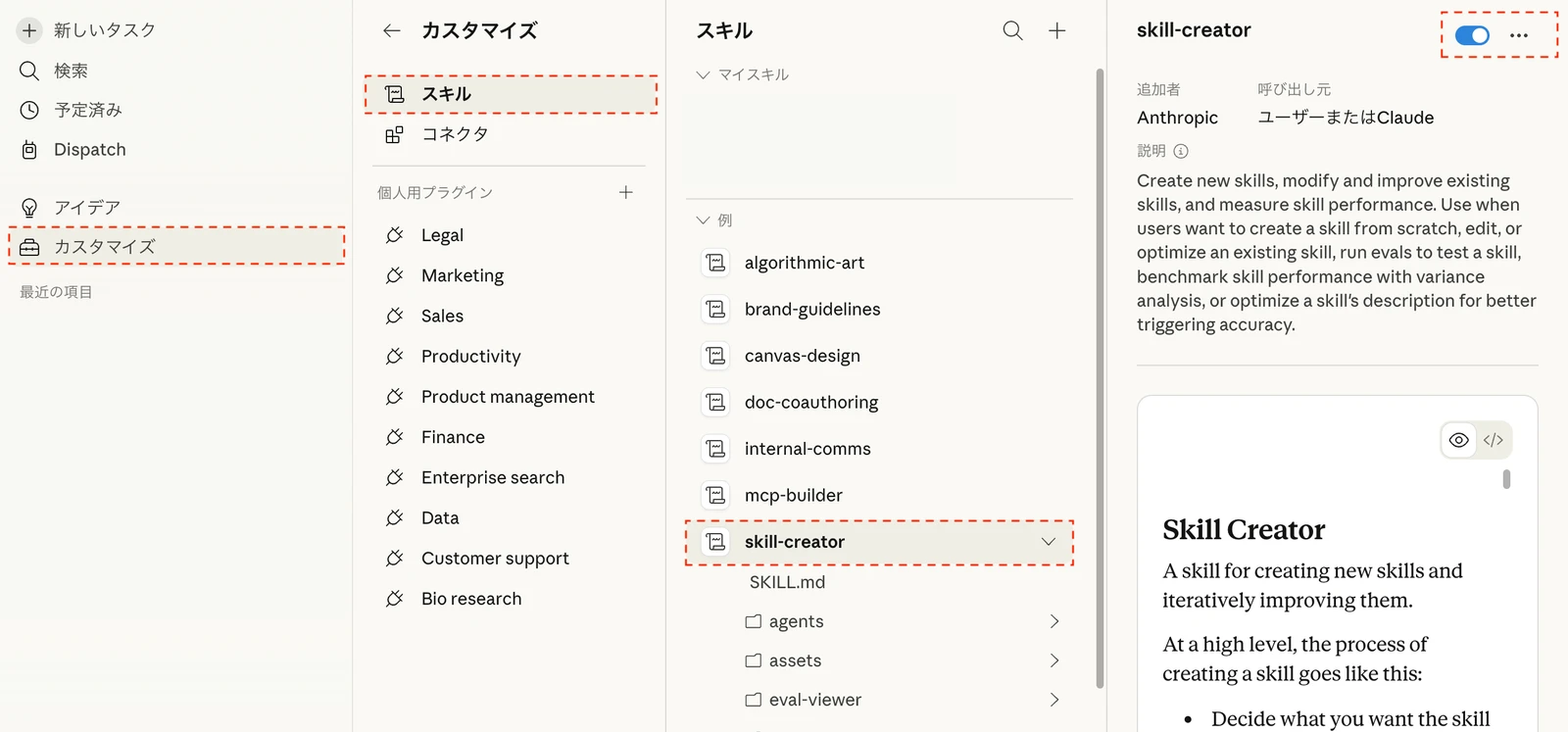
Claude Desktopの最新バージョンを基準にご説明します。
-
Claude Desktop左メニューからカスタマイズをクリック
-
スキルをクリック
-
マイスキルとサンプル(Claudeのデフォルトスキル)が表示されることを確認
-
サンプルの中にskill-creatorがあり、トグルボタンがONになっていることを確認
4. Skill Creatorと会話しながらスキルを作る
Claudeには「スキルを作ってくれるスキル」が標準搭載されています。その名もSkill Creator。
プログラミングの知識がなくても、Claudeとのチャットだけでスキルが完成します。
どこにある?
上で確認したスキル画面 → サンプルの中に skill-creator があります。
モバイル版や最新バージョンでない場合は表示されないことがあるのでご注意ください。
全体の流れ — 5ステップ
Step 1. 会話をスタート
Claude Desktopのチャット欄にこう入力するだけです:
「新しいスキルを作りたい。うちのECサイトの商品詳細ページを作成するスキルだよ。」
または入力欄で /skill-creator と直接呼び出すこともできます。
Step 2. Claudeのインタビューに答える
Claudeが良いスキルを作るために、以下のような質問をしてきます。上のECサイトの例で説明すると:
-
このスキルは何をするの? — 「商品名と写真を渡したら、うちのECサイトのトーンに合った商品詳細テキストを作ってほしい。ターゲットは20〜30代女性で、タイトルは感情に訴える表現で、説明には素材・サイズ・洗濯方法を必ず含めて。」
-
どんな場面で動作すべき? — 「『商品登録して』や『商品ページ作って』と言ったとき」
-
アウトプットの形式は? — 「① エモーショナルなコピータイトル → ② 3行サマリー(この商品が良い理由) → ③ 詳細スペック(素材/サイズ/洗濯方法) → ④ スタイリング提案 → ⑤ 購入を促すフレーズ」
-
やってはいけないことは? — 「『最安値』『処分品』のような安っぽい表現は禁止。競合他社名の言及禁止。根拠のない効能の主張禁止。」
NOTE
「スキル」が必要な理由
単に「商品説明を書いて」と頼むと、AIは毎回違うフォーマットで、違うトーンで答えます。
しかしスキルがあれば——商品名を渡すだけで自社ブランドのトーン、自社のフォーマット、自社のルールに沿って常に同じクオリティが出てきます。つまりスキルとは「自分だけのノウハウ」をAIが使えるようにすること。だからこそ、最初の設計が一番大事なんです。
Step 3. スキルの初稿が自動生成される
インタビューが終わると、Claudeがスキルファイル(SKILL.md**)**を自動で作成します。
このファイルがいわば「レシピ」——Claudeは今後このレシピを見て作業を進めます。
ファイルを直接いじる必要はありません。修正が必要なら、またClaudeにチャットでお願いすればOKです。
Step 4. テスト → フィードバック → 修正を繰り返す
スキルが完成したら、テストしてみましょう。
例:「リネンブラウスの商品ページを作って」でテスト → 結果を確認
ここで皆さんがやることは結果を見てフィードバックするだけです:
-
「タイトルが重すぎる。もっと柔らかい感じにして」
-
「洗濯方法が抜けてる。必ず入れて」
-
「スタイリング提案が長すぎる。2行に収めて」
Claudeがフィードバックを反映してスキルを修正し、再度テストします。納得いくまでこのプロセスを繰り返しましょう。
Step 5. 完成&インストール
満足したら、チャット画面の右パネルにある「マイスキルにコピー」ボタンを押せば、正式にスキルが登録されます。登録後も再度修正して同じボタンを押せば上書きできます。
スキル設計:品質を高める6つの要素
Skill Creatorの質問に答えるとき、以下の6つを事前に考えておくと良いでしょう。
-
Trigger(トリガー) — どんなリクエストでこのスキルを適用するか
-
Output(アウトプット) — ドキュメント、要約、表、チェックリストなど
-
Steps(ステップ) — 3〜9ステップで明確に
-
Do not(禁止事項) — 推測禁止、誇張禁止、機密情報の取り扱いなど
-
Format(フォーマット) — 見出し構造、TL;DRの有無、項目の順序、長さ
-
Example(例) — 入出力の例が1つあるだけで再現性が大幅にアップ
5. 他の人が作ったスキルをインストールする
インターネットで検索すると、他のユーザーが作った数多くのスキルが見つかります。
こうしたスキルをダウンロードして、自分好みにカスタマイズすることもできます。
-
Claude Desktop左メニューからカスタマイズをクリック
-
スキルをクリック
-
スキルパネル右上の**+アイコン**をクリック
-
スキルをアップロードをクリックして、ダウンロードしたスキルを登録
WARNING
注意! 他の人が作ったスキルは自分の環境に合わず、期待通りに動作しなかったり、セキュリティ上のリスクがある場合があります。インストール前に必ずSKILL.mdファイルの内容を確認し、どのような動作をするか理解した上で使用してください。
6. スキルを使う2つの方法
自然言語でリクエスト → 自動適用
-
「この内容でプレゼン資料(PPT)のドラフトを作って」
-
「このデータを整理してExcelにして」
-
「PDFレポート形式にまとめて」
スキルがONになっていれば、AIがリクエスト内容を判断して関連スキルを自動で適用します。
(スキル作成時に指定したトリガーやスキルの説明を参照して動作します)
/ で直接呼び出す(最も確実な方法)
-
チャット欄で
/を入力 → スキル一覧から選択 -
自動適用では判断が曖昧なときや、似たスキルが複数あるときに便利
7. 各AIの類似機能を比較
スキルを提供しているのはClaudeだけではありません。他のAIにも似た機能があるので、自分が使っているAIに合わせて活用してみてください。
| Claude Skills | ChatGPT GPTs | Gemini Gems | |
|---|---|---|---|
| 機能名 | Skills | GPTs(カスタムGPT) | Gems |
| コアコンセプト | 再利用可能なタスクレシピ(SKILL.md) | 独立したミニAIアプリを作って共有・販売 | 役割・指示をプリセットとして保存 |
| 作り方 | 会話で生成(Skill Creator)または直接記述 | 会話型ビルダーまたは直接設定(Configureタブ) | Gemini Webで名前+指示を入力 |
| ファイル添付 | ✅ スキルフォルダに参考ファイルを含められる | ✅ 最大20個、各512MBまで | ✅ ファイル添付可能 |
| 共有・マーケットプレイス | ❌ 個人利用が中心 一部サードパーティのマーケットプレイスあり | ✅ GPT Storeで公開・検索・収益化が可能 | ❌ 個人利用専用 |
| 外部ツール連携 | MCPコネクタで外部ツールと接続可能 | Web検索、コード実行、画像生成が内蔵 | Google Workspace(ドキュメント・スプレッドシート・スライド)と連携 |
| 料金 | Proプラン以上 | Plusプラン以上(利用は無料プランでも可能) | Advancedプラン以上 |
| 強み | ワークフローを細かく設計可能。テスト&フィードバックループが内蔵 | エコシステムが最大。GPT Storeで他の人のGPTをすぐに使える | Googleエコシステムとの深い連携(Gmail, Docs, Sheetsなど) |
| 弱み | 作成方法や共有方法が比較的難しい | 精密なワークフロー設計は難しい | 複雑なステップバイステップの作業設計には限界あり |
TIP
NOW — 今すぐ始めてみましょう
- Claude Desktopを開いて、カスタマイズ → スキル → サンプルから
skill-creatorを見つけてください。 - 普段から繰り返している作業を一つ思い浮かべて、「これをスキルにしたい」と話しかけてみてください。
- Claudeの質問に答えていくだけで、10分以内に最初のスキルが完成します。
完璧でなくて大丈夫です。 テストして、フィードバックして、修正する。スキルは使えば使うほど良くなります。