인물 사진을 이용해 픽사풍 3D 캐릭터 만들기
list목차expand_more
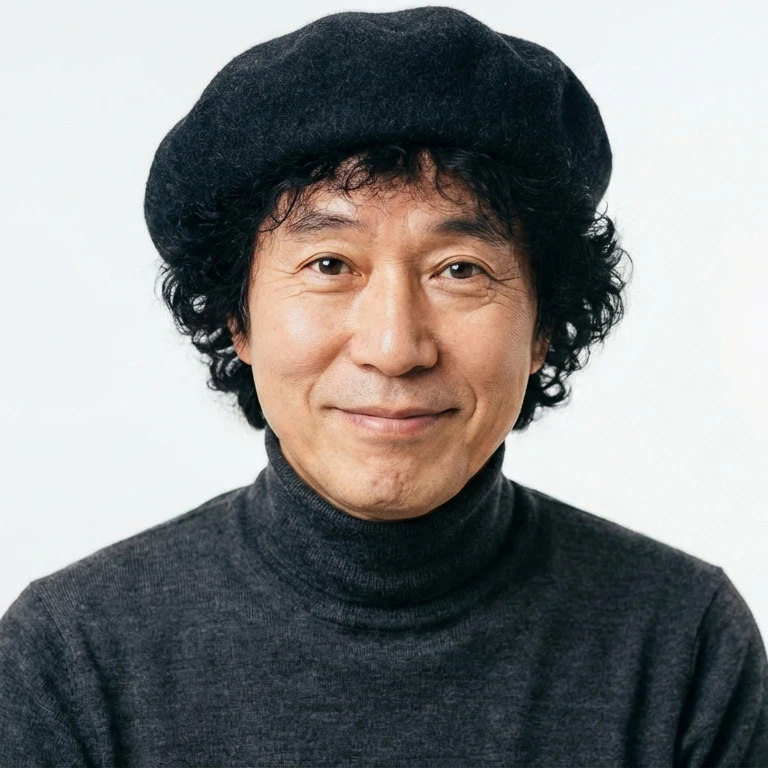
예시 이미지
(원본)
(생성된 결과물)
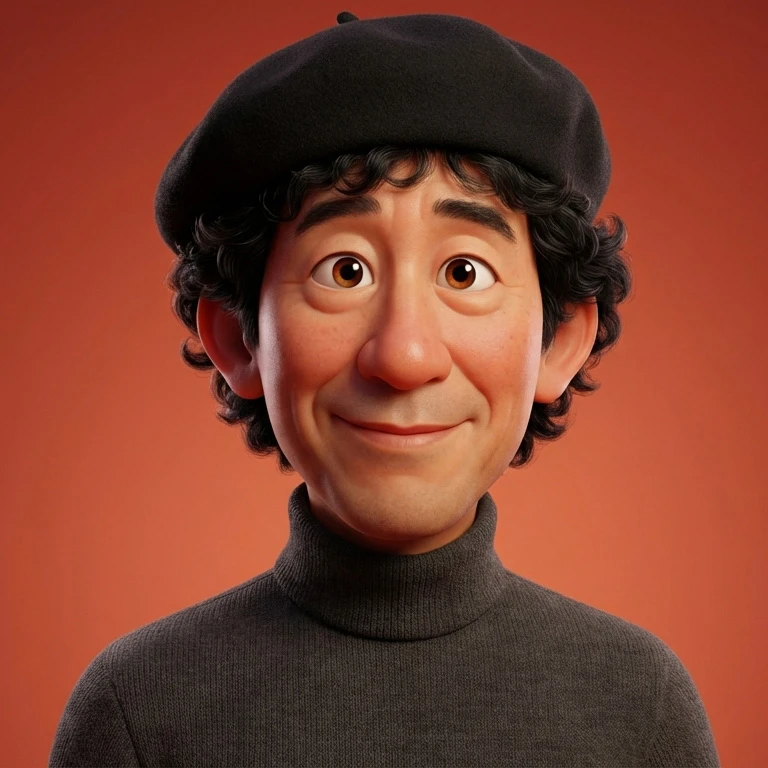
사용된 프롬프트
3D caricature portrait of attached image. Pixar/DreamWorks style — expressive eyes, slightly oversized head, exaggerated ears & nose, realistic skin shading with soft subsurface scattering, detailed hair, gentle warm smile, smooth polished materials, subtle fabric texture, soft ambient lighting, warm reddish-orange gradient background — balanced realism and stylized charm.
프롬프트 해설
이 프롬프트는 한 문장처럼 보이지만, 사실상 “체크리스트”입니다. 각 구절이 결과물의 특정 요소를 상세히 지정해요.
-
3D caricature portrait of attached image
= “첨부한 인물 사진을 기반으로, 3D 캐리커처로 만들어” -
Pixar/DreamWorks style
= “픽사/드림웍스 애니메이션 같은 스타일로” -
expressive eyes, slightly oversized head
= “눈은 표정이 풍부하게, 머리는 살짝 크게” -
exaggerated ears & nose
= “귀와 코는 특징이 보이게 과장” -
realistic skin shading with soft subsurface scattering
= “피부는 실제처럼 자연스럽게” -
detailed hair
= “머리카락 디테일을 충분히” -
gentle warm smile
= “부드럽고 따뜻한 미소” -
smooth polished materials, subtle fabric texture
= “재질은 매끈하게 정리하고, 옷감 질감은 은은하게” -
soft ambient lighting
= “조명은 부드러운 주변광(과한 그림자/하이라이트 방지)” -
warm reddish-orange gradient background
= “배경은 따뜻한 붉은-주황 계열 그라데이션” -
balanced realism and stylized charm
= “리얼함과 ‘캐릭터스러움’의 균형”
프롬프트 작성이 막막하게 느껴진다면?
매번 처음부터 프롬프트를 작성하는 건 생각보다 손이 많이 가요. 카메라 설정, 조명, 색감, 배경까지 하나하나 채워 넣다 보면 꽤 긴 작업이 되기도 하죠.
사진 전용 프롬프트 생성 도구 Lumina Promputus를 활용하면, 원하는 분위기와 스타일을 선택하는 것만으로 완성도 높은 프롬프트를 자동으로 만들어줘요.
나만의 컷으로 바꾸는 법
1) 더 닮게 만들기
- 프롬프트 뒤에 추가:
— preserve likeness, keep facial identity, same hairstyle
2) 과장 강도 슬라이더로 취향 찾기
exaggerated의 강도를 아래처럼 바꿔가며 비교해보세요.
slightly/moderately/highly
3) 더 귀엽게
slightly oversized head→a bit more oversized head
bigger eyes추가
4) 더 현실적으로
caricature→stylized portrait
exaggerated ears & nose제거
추가 예시