AI 実験室
KnowAI

知るほど見えてくる、技術との距離

  • AI 使い比べ
  • 好みのAI探し
  • My AI 診断
  • AI 比較
  • AI 性能評価
  • AI企業を知る
  • 今日のAIニュース
  • AI 安全
  • 教育
  • 政策
  • 医療
  • 法律
  • AI 活用法
  • 用語辞典
  • プロンプト
  • AI 画像
  • AI 実験室
  • Lumina Promptus
  • The Silicon Age
  • MarkMind
  • サイト紹介
  • お問い合わせ
  • 利用規約
  • プライバシーポリシー
  • 特定商取引法

© 2026 KnowAI. All rights reserved.

  1. AI 活用法

AI 活用法

どこから始めるか迷ったら、ここから。 それぞれのペースで一緒に学ぶ場所。 理論より実践。今日から使えるAI活用法。

全カテゴリ

難易度

今日の用語

データポータビリティ

Data Portability

ユーザーが特定のサービスに保存したデータを、他のサービスやプラットフォームへ容易に移動・再利用できる仕組みや権利のこと。

lightbulb聞いてみる・提案する

あなたの一言が次のテーマになるかも

search

フィルター

全カテゴリ

難易度

コーディングなしでAIと一緒にWebサービスを作ろう:アプリにAIを搭載(第4部)
入門
コーディング
最新講座

コーディングなしでAIと一緒にWebサービスを作ろう:アプリにAIを搭載(第4部)

カフェを経営していると想像してみてください。 カフェのメインはコーヒーですが、お客さんを惹きつけるのはデザートやパンだったりしますよね。でも、そのパンがいつもカフェで手作りされているとは限りません。 製パン工場から完成品の状態で仕入れて、そのまま陳列するパンもあります。 生地だけ仕入れて、カフェのオーブンで焼くだけのパンもあります。 お客さんの目には「そのカフェのブランドのパン」に見えますが、核となる技術は外部の専門家が提供したものなのです。 AIも同じです。自分のサービスからAI企業にリクエストを送り、AIが結果を返してくれたら、その結果をユーザーに見せればよいのです。ユーザーからすれば、サービス内にAIが内蔵されているように感じられますが、実際には外部のAI企業の技術を連携して使っているわけです。 この時、カフェ(自分のサービス)と製パン工場(AI企業)をつなぐ架け橋の役割を果たすのが、まさにAPI(Application Programming Interface)です。 [toc] AIを活用して作れる機能 | 機能 | 例 | | --- | --- | | 💬 AIチャットボット | ECサイトの「24時間カスタマーサポートボット」、病院予約サイトの「症状案内ボット」、SaaSサービスの「オンボーディングアシスタント」 | | ✍️ コンテンツ自動生成 | 商品登録時の説明文自動生成、不動産サイトの物件紹介文のドラフト作成、ブログプラットフォームのタイトル提案 | | 🖼️ 画像分析 | フリマアプリで写真アップロード時のカテゴリ自動分類、ファッションアプリで服の写真からコーデ提案、グルメアプリで写真からカロリー推定 | | 🗂️ 自動分類・タグ付け | 顧客の問い合わせを「技術/決済/配送」に自動分類して担当者に割り当て、コンテンツプラットフォームで投稿の自動カテゴリ分類 | | 🔍 スマート検索 | キーワードではなく自然言語で検索可能(「赤いワンピース」→関連商品へリンク)、社内文書検索の高度化 | 主なAI APIサービスの比較 | サービス | 特徴 | おすすめの用途 | | --- | --- | --- | | Google (Gemini) | Gemini 2.5 Flashが現在の安定版。Gemini 3.1シリーズのプレビューを公開中。無料枠を維持し、テキスト・画像・音声・動画のマルチモーダル対応。Google検索連携機能内蔵。4月上旬に推論量に基づく新料金体系を導入。 | 初期テスト、画像・動画分析、コスト削減 | | OpenAI (ChatGPT) | GPT-4.1がGPT-4oに代わる現在の推奨プロダクションモデル。コンテキストウィンドウが100万トークンに大幅拡大し、GPT-4oより安価($2/$8)。軽量版のGPT-4.1 mini・nanoをリリース。GPT-5シリーズも公開され、複雑な推論・コーディングに活用。エコシステムが最大。 | チャットボット、要約、コーディング、長文処理 | | Anthropic (Claude) | Claude Opus 4.6(2026年2月リリース)が最新フラッグシップ。コンテキストウィンドウ100万トークンを2026年3月から追加料金なしで標準提供。複雑なマルチエージェント「チーム」機能をサポート。長文・日本語の品質・安全性評価で高スコア。コーディング・推論ベンチマークでトップクラス。 | 長文分析、複雑な推論、高品質な日本語の応答 | | OpenRouter (その他多数) | OpenAI・Anthropic・Googleなど200以上のAIモデルに1つのAPI Keyで統合アクセス。無料モデルを多数含む(Llama、Gemma、Mistral、DeepSeekなど)。モデルごとの価格比較や切り替えが簡単で、コスト最適化に有利。プロトタイプ作成やモデルの実験に最適。 | 無料・安価なモデルの探索、マルチモデル比較、コスト削減 | APIのコストはどれくらい? APIのコストは使った分だけ支払う従量課金制です。 水道代や電気代のように、たくさん使えば多く支払い、少ししか使わなければ安く済みます。 月額サブスクリプションとは異なり、サービス利用者がいなければコストも0円です。 課金の単位は「トークン(Token)」です。AIがテキストを読み取って処理する最小単位だと考えてください。英語の場合、約4文字で1トークン、日本語は1文字あたり約1〜2トークンです。AI企業ごとに基準は少しずつ異なりますが、ChatGPTの場合は公式ホームページで直接確認できます。 https://platform.openai.com/tokenizer コストに注意! APIは使用した分だけ請求されます。ユーザーが殺到したり、実装の過程でミスがあったりすると、予期せぬ多額のコストが発生する可能性があります。必ず使用上限(Usage Limit)を設定してください。 (参考)OpenRouterとは? — AI業界の「専門商社」 先ほどのカフェとベーカリーの例えに戻ると、OpenRouterは複数のベーカリー(AI企業)と一度に契約を結んでくれる仲卸業者のようなものです。 各企業と個別に契約(API Keyの発行)をする必要がありません。 1つのAPI KeyでOpenAI、Anthropic、Google、Meta、Mistralなど200以上のモデルを呼び出すことができます。 無料モデルも多数含まれており、コストゼロで始めるのに最適です。 初めてなら? OpenRouterの無料モデルから始めましょう。 Meta Llama、Google Gemma、Mistralなど強力なAIモデルを無料でお試しいただけます。 AI連携の全プロセスをコストゼロで体験した後、ニーズに合った有料モデルへ移行すればよいのです。 OpenRouterで使える無料・安価なモデル例(2026年4月基準) | モデル | 開発元 | 特徴 | コスト | | --- | --- | --- | --- | | Qwen 3.6 Plus | Alibaba | 2026年4月の無料モデル使用量1位。1Mコンテキスト。コーディング・エージェント・推論が非常に強力。SWE-benchスコア78.8点で、少なくともコーディング作業ではGPT-5級の性能に肉薄。 | 無料 | | Llama 4 Maverick | Meta | MoE構造(400Bのパラメータのうち17Bがアクティブ)。1Mコンテキスト。画像+テキストのマルチモーダル。汎用的な多言語対応。 | 一部無料 | | Nemotron 3 Super | NVIDIA | 262Kコンテキスト。Mamba-Transformerハイブリッド構造。長文処理に特化、速い生成速度。 | 無料 | | GPT-OSS 120B | OpenAI | OpenAI初のオープンウェイトモデル(Apache 2.0)。GPT-4級の性能を無料で提供。 | 無料 | AIコーディングツールで連携する STEP 1 — API Keyの発行 API Keyは、AI企業が「誰がリクエストを送ってきたのか」を確認するための秘密の鍵です。 OpenAI: platform.openai.com/api-keys Anthropic: console.anthropic.com/settings/keys Google Gemini: aistudio.google.com/apikey API Key = クレジットカード番号と同じです。 絶対にフロントエンドのコードやGitHubにアップロードしないでください。流出すると、他人があなたの費用でAPIを使用できてしまいます。Webサービスを公開する前に、AIコーディングツールを活用して必ずもう一度セキュリティチェックを行ってください。 STEP 2 — 環境変数の設定 AIコーディングツールにこのようにリクエストしてください: "OpenAIのAPIキーを .env ファイルに保存して。変数名は OPENAIAPIKEY で" ".env ファイルが .gitignore に含まれているか確認して" STEP 3 — API呼び出しコードの作成 AI APIは必ずサーバー側でのみ呼び出す必要があります。フロントエンドから直接呼び出すと、API Keyが外部に露出する危険があります。 "Next.jsのAPI RouteでOpenAI GPT-4.1にリクエストを送るコードを作って。ユーザーの入力を受け取って、要約結果を返して" "会話履歴を保持して、以前の会話のコンテキストを記憶するようにして" STEP 4 — コスト上限の設定 ⚠️ 各サービスのダッシュボードで月間使用上限(Usage Limit)を設定 "ユーザー1人あたり1日20回までしかAIリクエストできないように制限して。Upstash Redisで回数をトラッキングして" STEP 5 — フロントエンドUIの連携 "AIの応答を待っている間ローディングアニメーションを表示し、ストリーミングで1文字ずつ表示して" "エラー応答が来たら「しばらくしてからもう一度お試しください」というメッセージを表示して" AIを自分のサービスに組み込む コアコンセプト — 「プロンプトで自動化する」 普段あなたがChatGPTやClaudeでやっていることを思い浮かべてください。 "この文章を日本語に翻訳して" "次のレビューをポジティブ/ネガティブ/ニュートラルに分類して" "以下の契約書の重要項目を3行で要約して" APIで連携するというのは、まさにこの会話をあなたのWebサービス内で自動的に繰り返し実行させるようにすることです。ユーザーがボタンを押したり、ファイルをアップロードしたり、フォームを送信したりするたびに、サーバーが自動的にAIにプロンプトを送信し、結果を受け取って画面に表示する仕組みです。 | チャットアプリで直接使う時 | 自分のWebサービスにAPIで組み込むと | | --- | --- | | ユーザーが直接プロンプトを入力 | サービスが自動でプロンプトを生成・送信 | | 毎回手動でコピー&ペースト | ボタンクリック1つで自動処理 | | 結果を直接見て手動で保存 | 結果が自動でDBに保存されるか、画面に表示される | | 自分一人だけが使える | 数千人のユーザーが同時に使える | 結局のところ、「AI APIをサービスに組み込む」というのは、「自分がチャットアプリで直接やっていた作業を、サービスが自動で代行する」という意味なのです。 シナリオ 1 — 顧客の問い合わせ自動分類 + 担当者割り当て 1日に絶え間なく押し寄せる顧客からの問い合わせ。ECサイト、SaaS、予約プラットフォームを運営していると、毎日繰り返される分類作業にすぐに疲弊してしまいます。 「これは技術チーム、あれは決済チーム…」とため息をつきながら画面を眺めていた瞬間、システムが静かに動き始めます。顧客が問い合わせフォームを送信した瞬間に、サーバーが自動的にAIに分類を任せ、結果はDBにどんどん蓄積されていきます。自分が指一本動かさなくても、各担当者にはすでに通知が届いているのです。 AIコーディングツールのプロンプト例 顧客が問い合わせを送信したら、OpenAI GPT-5 Nano APIを呼び出して、問い合わせ内容を「技術的な問題 / 決済・返金 / 配送 / その他」の4つのカテゴリのいずれかに分類して。分類結果をSupabase DBに保存し、カテゴリ別の担当者のメールアドレス宛てにResendを使って通知を送って。 おすすめのモデル&コスト GPT-5 Nano — 単純な分類作業なので、最も安価なモデルで十分 問い合わせ1件あたり約$0.0001以下(実質的に無視できるレベル) シナリオ 2 — 商品説明の自動生成 今日も新商品を何十個も登録しなければならない途方に暮れる朝。コマースやマーケットプレイスを運営していると、魅力的な商品説明を毎回自分で書くのは意外と大きな負担です。 「この服は素材が良くて…」とキーボードの上で止まっていた指。今では商品名とカテゴリ、主な特徴だけを入力して「AI説明生成」ボタンを押すだけです。あっという間に魅力的で検索にも有利な説明文のドラフトが出来上がり、少し手直しして登録すれば完了です。 AIコーディングツールのプロンプト例 商品登録フォームで商品名、カテゴリ、主な特徴(カンマ区切り)の3つを入力として受け取り、Gemini 3 Flashで200文字程度の日本語の商品説明を生成するボタンを作って。生成されたテキストは説明入力欄に自動で入力され、販売者が修正できるようにして。 おすすめのモデル&コスト Gemini 3 Flash — 自然な日本語の生成に最適 説明1件の生成コストは約$0.001(数円程度) シナリオ 3 — 24時間対応AIカスタマーサポートチャットボット 深夜3時。SaaSサービスや病院の予約サイトには昼夜の区別がありません。担当者が全員退社した時間帯でも、困っているユーザーからの質問はチャット画面に絶え間なく寄せられます。 以前なら翌朝まで待たなければなりませんでしたが、今ではチャットボットが会話のコンテキストを把握し、即座に回答します。皆が眠っている間でも、顧客はストレスなく疑問を解決でき、私たちのサービスは24時間止まることがありません。 AIコーディングツールのプロンプト例 私たちのサービスのFAQ内容をシステムプロンプトに入れて、Gemini 3 Flashベースのチャットボットを作って。会話履歴は直近の10ターンだけ保持してコンテキストとして渡し、回答はストリーミングでリアルタイムに表示して。システムプロンプト:「あなたは[サービス名]の親切なカスタマーサポート担当者です。以下のFAQに基づいて回答してください。分からない内容はカスタマーセンターへの連絡を案内してください。」 おすすめのモデル&コスト Gemini 3 Flash または GPT-5 Mini — 速い応答速度とコストのバランスが良い 会話1回(10ターン基準)約$0.005〜0.01 シナリオ 4 — 写真でカテゴリ自動分類(画像分析) 多くのユーザーが毎日モノを売り買いするフリマアプリやファッションプラットフォームでは、写真をアップロードするたびにカテゴリや状態をいちいち選択させると、離脱率が高くなりがちです。しかし今は違います。 ユーザーが何気なく撮った服の写真を1枚アップロードした瞬間、バックエンドのAIが画像を分析し、「レディース/ワンピース」「状態:良好」のように空欄をサクサクと埋めてくれます。面倒な手間がなくなれば、ユーザーは驚きとともに、ずっとスムーズに次のステップへ進むことができます。 AIコーディングツールのプロンプト例 ユーザーが商品写真をアップロードしたら、Gemini 3 Flash APIで画像を分析して、①カテゴリ(衣類/家電/家具/その他)、②状態(新品/良好/使用感あり)、③一言説明をJSON形式で返すAPIを作って。返された値で商品登録フォームを自動的に埋めて。 おすすめのモデル&コスト Gemini 3 Flash — 画像分析のコスパ最強 画像1枚の分析コスト約$0.005〜0.02 シナリオ 5 — 長文の要約(レビュー・契約書・レポート) 何十枚にも及ぶ判例、果てしなく続く英語のレビュー、複雑なB2B契約書。こうした長文を前にしてユーザーが感じる疲労感は決して小さくありません。 「どこから読めばいいんだろう…」と途方に暮れて画面を見つめる時間はもう終わりです。文書をアップロードした瞬間、AIが要点だけをすっきりと抽出し、3〜5行の要約版をすぐに提示してくれます。どんなに長い文書でも、今ではわずか数秒で核心を把握することができます。 AIコーディングツールのプロンプト例 ユーザーがテキスト(最大5,000文字)を貼り付けると、Gemini 3.1 Flash-Lite APIで次の3つを抽出して表示して:①一行要約、②重要なポイント3つ(箇条書き)、③注意すべき内容(ある場合のみ)。日本語で出力し、マークダウン形式で表示して。 おすすめのモデル&コスト Gemini 3.1 Flash-Lite — 日本語の要約品質が高く、費用対効果が高い A4用紙1枚の要約コスト約$0.003〜0.005 各AIモデルのパフォーマンスやコストなどについてさらに詳しく知りたい場合は、以下のページをご参照ください。 - 自分に合ったAIを探す - AIパフォーマンス比較

詳しく見るarrow_forward
コーディングなしでAIと一緒にWebサービスを作ろう:メール・フォーム・決済編(第3部)
入門
コーディング
最新講座

コーディングなしでAIと一緒にWebサービスを作ろう:メール・フォーム・決済編(第3部)

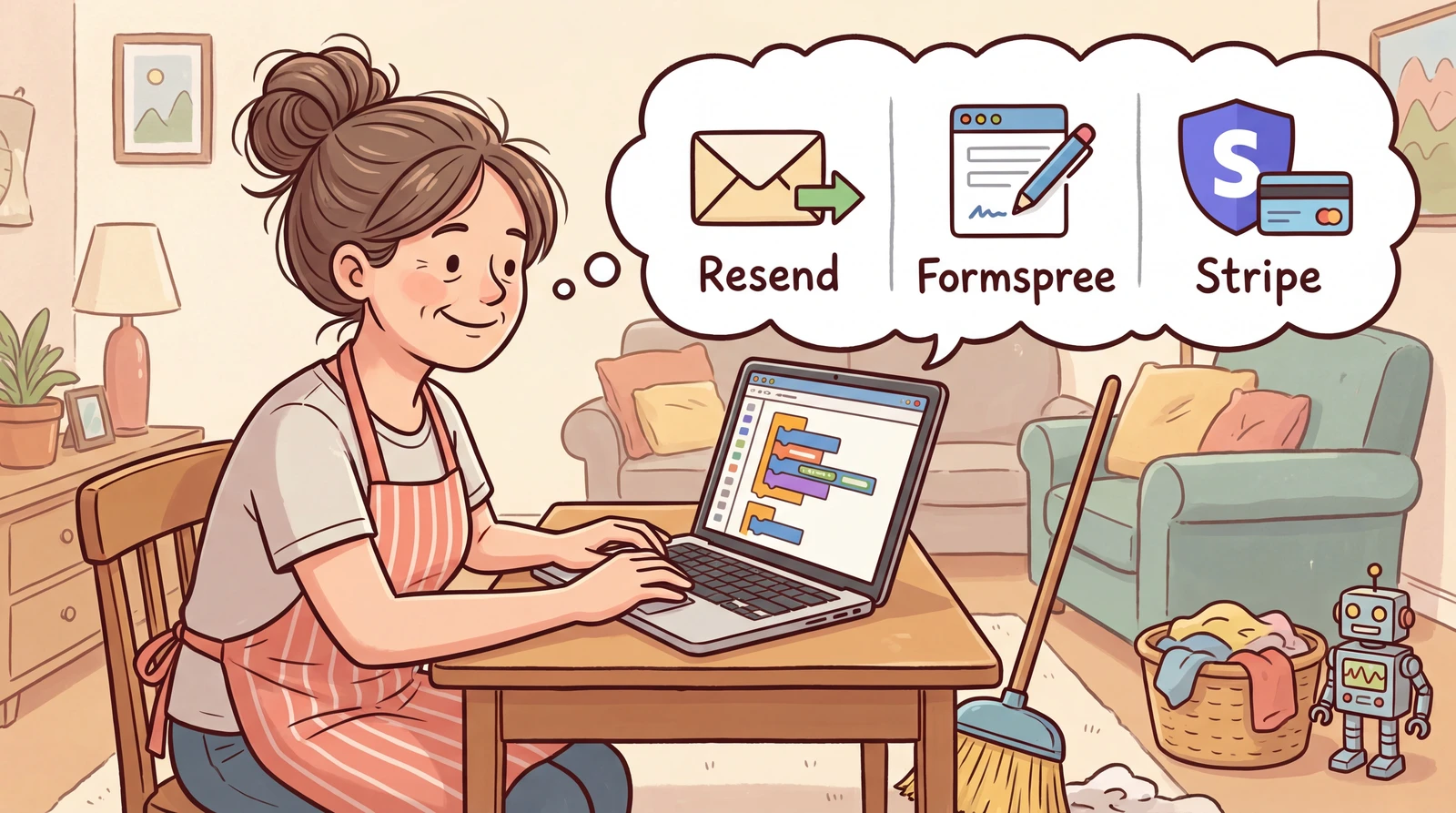
「ログインもできるし、データも保存できた!完璧だ!...待てよ、会員登録した人にメールはどうやって送るんだ?有料サービスに切り替えたいけど、決済はどうやって受け取るんだ?」 前回の第2部では、Supabaseを活用してデータを保存し、ログイン機能を追加してWebサービスの「バックエンド」機能を作成しました。 今回の第3部では、さらに多様な外部サービスと連携し、Webサイトでよく使用されるいくつかの機能を追加してみましょう。 ユーザーに自動でメールを送信し、すっきりとした問い合わせフォームでユーザーの意見を聞き、さらには自分のサービスで収益を生み出す決済機能まで。一人で実装しようとすると、セキュリティや複雑な設定のせいで途方に暮れてしまいますが、AIコーディングツールと外部の専門サービスを連携させれば、コーディングを知らなくても誰でも簡単に実装できます。 それでは、自分のWebサービスをもう一段階完璧にアップグレードしに出発しましょう! [toc] 自動でメールを送信する Webサービスを運営していると、ユーザーに自動でメールを送信しなければならない状況によく遭遇しますよね? メール機能を自分で実装しようとすると、メールサーバーの設定、迷惑メールフォルダに振り分けられないための設定、送信失敗時のエラー処理など、考えることが山積みです。メール配信サービスを使えば、こういった面倒なことをまるごと引き受けてくれます。 Resend — 1日100件まで無料で使用 AIコーディングツールとResendを一緒に使えば、複雑な設定なしで簡単にメールを送信できます。 自分のドメイン(例:)を送信元アドレスに設定すれば迷惑メールフォルダに振り分けられにくくなり、第2部で作ったSupabaseの会員情報と組み合わせれば、新規登録者に自動でお知らせメールを送ることもできます。 いつ必要か? 会員登録の認証、パスワード再設定など、自動メールを送信する必要がある時 Supabaseの基本メールサーバーの代わりに自分のドメインの送信元アドレスを使用したい時 お知らせ・通知などの運営メッセージや、ニュースレターなどのマーケティング情報をメールで送信したい時 メールが正しく配信されたかダッシュボードでリアルタイムに確認したい時 AIコーディングツールとResendを連携する STEP 1 — Resendアカウントの作成 resend.com にアクセス → Get Started → GitHubまたはメールで登録 STEP 2 — ドメイン認証 ⚠️ 重要 自分のドメインでメールを送信するには、このドメインが自分のものであることをResendに確認させる過程が必要です。(お金でカードを作るには本人認証が必要なように、自分のドメインから送信するメールであることを証明する手続きです。) Resendダッシュボード → Domains → Add Domain 使いたいドメインを入力(例:) Resendに表示される確認コード(SPFやDKIMという設定値)を、自分のドメイン管理サービス(Cloudflareなど)に貼り付ける 数時間〜最大48時間後、ResendでVerified(確認済み)と表示される サブドメイン(subdomain)の利用がおすすめです(例:)。 メインドメインの既存のメール設定に影響を与えず、メール配信の評判(レピュテーション)も別々に管理できます。 STEP 3 — API Keyの発行 Resendダッシュボード → API Keys → Create API Key → 生成されたキーをコピーして安全に保管 STEP 4 — AIコーディングツールにMCPを接続 ResendもMCPをサポートしています。AIコーディングツールのMCP設定に以下のURLを追加してください。 STEP 5 — Supabaseの会員認証メールをResendで送信する(オプション) 第2部で作成したSupabaseの会員登録・ログインメールもResendで送信したい場合は、以下のように連携してください。 Supabaseダッシュボード → Authentication → SMTP Settings → Custom SMTP をオン Host: / Port: / Username: / Password: Resend API Key 送信者(Sender): 認証済みのドメインアドレス(例:) ドメイン認証(DNS)は最初の一回だけ行えば大丈夫です。 反映されるまで最大48時間かかる場合があるので、サービスのデプロイ前にあらかじめ設定しておいてください。 AIにはこのようにリクエストしてください 認証・通知メールの自動送信 - "会員登録したら歓迎メールを自動で送って。Resend APIを使って" - "パスワード再設定の要求が来たら、再設定リンクのメールを送信して" メールテンプレートのデザイン - "React Emailで領収書メールのテンプレートを作って。会社のロゴ、決済金額、日付を含めて" - "HTMLメールテンプレートを作って。ヘッダーにロゴ、本文に挨拶、下部に配信停止リンク" 決済後の領収書自動送信 - "Stripe決済成功のWebhookを受け取ったら、Resendで領収書メールを自動送信して" 送信状態のモニタリング - "メール送信失敗時にログを残し、管理者に通知を送る機能を追加して" 無料プランの制限 | 項目 | 無料制限 | | --- | --- | | 月間送信数 | 3,000件 | | 1日の送信数 | 100件 | | カスタムドメイン | 1個 | 問い合わせフォームを設置する Webサイトに問い合わせフォームを入れると、ユーザーの質問、フィードバック、相談依頼などを直接受け取ることができます。 しかし、簡単そうに見える問い合わせフォームも、いざ自分で実装しようとすると意外に考慮すべき点が多いです。 入力された内容をどこに保存するのか? 悪意のあるマクロが送ってくるスパムをどう防ぐのか? ユーザーが送った内容に自動で受付確認の返信ができるか? SlackやGoogle スプレッドシートのように自分がよく使う業務ツールで通知を受け取れるか? フォームサービスを使用すれば、簡単にこれらの機能を実装できます。 なぜ馴染みのあるGoogle フォームの代わりにフォームサービスを使うのか? 私たちに馴染みがあり作りやすいGoogle フォームを活用するのも素晴らしい方法です。しかし、Google フォームは自分のWebサイトのデザインに合わせてすっきりと挿入するのが難しく、自分のサービスに登録した会員情報とスムーズに連携するのも難しいです。フォームサービスを使用すれば、Webサイトのデザインを損なうことなく、ログインしたユーザーの情報まで自動で連携して使用できるというメリットがあります。 Formspree — 月50件まで無料で使用 Formspreeは、複雑なコーディングなしでアドレス(URL)を一つコピーして貼り付けるだけで、ユーザーが記入した問い合わせを自分のメールに直接届けてくれるサービスです。サーバーやデータベースを自分で作る必要がないため、機能がシンプルなWebサイトやポートフォリオ、ランディングページに問い合わせ欄を付ける際に非常に便利です。 いつ必要か? サーバーなしで問い合わせ・相談フォームを追加したい時 ユーザーが送った内容をメールですぐに受け取りたい時 Google Sheets、Slackなどにフォームデータを自動連携したい時 スパム防止(reCAPTCHA)を簡単に設定したい時 AIコーディングツールとFormspreeを連携する STEP 1 — Formspreeアカウントの作成 formspree.io にアクセス → Get started → メールまたはGoogleアカウントで登録 STEP 2 — フォーム作成&フォームアドレスのコピー ダッシュボードから New Form をクリック → フォーム名を入力(例:"Contact Form") 生成されるとフォームの送信先アドレス(Endpoint URL)が表示される → コピー(例:) AIにこのアドレスを教えてフォームコードに入れるようリクエストすれば、すぐに動作します。 STEP 3 — スパム防止の設定 Formspreeダッシュボード → フォーム Settings → Spam protection で設定します。 基本reCAPTCHA(spambot自動ブロック): 別途設定しなくても、Formspreeが自動でスパムをブロックしてくれます。 カスタムreCAPTCHA v2/v3: Googleが提供するより強力なスパムブロックを連携できます。 reCAPTCHA v3は画面に何も表示せず裏で静かに検査してくれるため、スパム防止機能をオンにしてもユーザーにとっては全く不便がありません。 STEP 4 — 外部サービス連携(オプション) Formspreeに入った問い合わせを、自分がよく使う他のサービスに自動転送できます。 Google Sheets: 問い合わせ内容が自動でGoogleスプレッドシートに表形式で記録されます。 Slack: 問い合わせが入るたびにSlackチャンネルに通知を送ってくれます。 Salesforce / Asana: 顧客管理(CRM)やプロジェクト管理ツールに自動連携されます。 Webhook: 自分が作った他のサーバーやサービスにデータを直接送ることができます。 STEP 5 — AIにフォームコードを作ってもらう STEP 2でコピーしたフォームアドレスを入れて、AIにこのようにリクエストしてください。 "Formspreeで問い合わせフォームを作って。フォームアドレス(エンドポイントURL)は だよ。名前、メール、メッセージの入力欄を含めて" "フォームを送信して成功したら「ありがとうございます」というメッセージを表示し、失敗したら何が間違っているのかを案内して" AIにはこのようにリクエストしてください 基本の問い合わせフォーム - "名前、メール、メッセージを入力する問い合わせフォームを作って。フォームアドレス(Formspree エンドポイント)を連携し、送信したら成功・失敗メッセージも画面に表示して" 画面のちらつきがないフォーム(AJAX方式) - "問い合わせフォームをAJAXで実装して。送信ボタンを押してもページがリロードされずに送信され、成功したら「ありがとうございます」メッセージを表示して" 自動返信メールの設定 - "問い合わせを送った人に、自動で受付確認メールも送って" デザインのカスタム - "Tailwind CSS(デザインツール)ですっきりとデザインした問い合わせフォームを作って。ダークモードもサポートするように" 無料プランの制限 | 項目 | 無料制限 | | --- | --- | | 月間受信数 | 50件 | | メール連携 | 最大2個 | | データ保管 | 30日 | | フォーム数 | 無制限 | 決済機能を追加する 有料サービスを運営するには決済機能が必須ですよね?しかし、クレジットカードなどのクレジットカード番号など大切な情報を直接入力することに不安を感じるユーザーも少なくありません。また、仮に入力してもらえたとしても、その情報を安全に管理し決済処理まで行う仕組みを個人で一から構築するのは、セキュリティ面のハードルがとても高いのが現実です。 カード情報のセキュリティ — グローバルカード決済セキュリティ標準(PCI DSS)の遵守(カード情報を自分のデータベースに直接保存してはいけない) 返金・キャンセル対応 — 一部返金・サブスク途中解約など、さまざまなケースへの対応 税金・インボイス — 国別の税金計算、領収書の自動発行 サブスクリプション管理 — 翌月の決済日計算、料金プラン変更、決済失敗時の自動再試行 決済専門サービスを使用すれば、これらすべての複雑な過程をAIコーディングツールの助けを借りて簡単に解決できます。 Stripe Stripeは、世界で最も広く使われている決済専門サービスです。個別の決済から定期購読(サブスクリプション)、クーポン、領収書発行まで、サービスを始めるのに必要な決済機能のほとんどを提供しています。AIコーディングツールとMCPで連携すれば、複雑な決済設定も素早く実装できます。 いつ必要か? 有料料金プラン・サブスクリプション決済を受けたい時(月間・年間購読) 商品販売、デジタルコンテンツなど単発決済が必要な時 決済の成功可否に応じてアプリの特定の機能を自動でオン/オフしたい時(例:決済完了時にPro機能を有効化) クーポン・割引コード、無料体験期間(Trial)機能が必要な時 領収書を自動で発行して送らなければならない時 AIコーディングツールとStripeを連携する STEP 1 — Stripeアカウントの作成 stripe.com にアクセス → Start now → メールで登録 登録直後はテストモードで開始されます。(実際にお金が引き落とされない偽のカードで開発およびテストを行うことができます。) 実際の顧客から本当の決済を受けるには、事業者情報や本人確認書類を提出して、本番モード(Live mode)に切り替える必要があります。 STEP 2 — 商品&価格の作成 Stripeダッシュボード → Products(商品) → Add product(商品追加) 商品名、説明、画像などを入力 価格(Price)設定:単発決済()または定期購読決済()を選択 サブスクリプション決済の場合、月間決済・年間決済の価格をそれぞれ設定できます。 STEP 3 — API Key(シークレットキー)の発行 Stripeダッシュボード → Developers(開発者) → API Keys Publishable key(公開キー): Webサイトの画面(フロントエンド)で安全に使用できるキー Secret key(シークレットキー): サーバー(バックエンド)でのみ密かに使用しなければならない絶対キー(⚠️ 外部流出禁止) Secret keyの保管には注意してください! コードがインターネットに公開されると、誰でも自分の決済システムを勝手に操作できてしまいます。 AIにはこのようにリクエストしてみてください: "Stripe Secret Keyを安全に保管したい。私のプロジェクトに (環境変数)ファイルを作ってキーを隠し、ユーザー画面に露出しないようサーバー(バックエンド)のコードからのみキーを読み込む安全なコードを作成して。" STEP 4 — AIコーディングツールにMCPを接続 StripeもMCPをサポートしています。AIコーディングツールのMCP設定に以下のアドレスを追加してください。 接続が完了すると、自分が直接複雑な設定画面を押さなくても、AIがコードで勝手に決済画面を作成し処理してくれます。 STEP 5 — Webhook(決済通知)の設定 顧客がカードを切って決済が成功したり失敗したりした時、その知らせを自分のWebサイトがすぐに気づかなければなりませんよね?この時に使用するのがWebhookです。Stripeが自分のWebサイトに「決済成功したよ!」とメッセージを飛ばしてくれる機能だと考えるとわかりやすいです。 Stripeダッシュボード → Developers → Webhooks → Add endpoint 自分のWebサイトの受信先URL(例:)を入力 受信する通知の種類を選択:(決済成功)、(サブスクリプションキャンセル)など AIにはこのようにリクエストしてください(Webhook&DB連携): "Stripe決済成功()通知を受け取るWebhookコードを作って。成功通知が来たら、第2部で作ったSupabase DBを探して、該当ユーザーのサブスクリプション状態を「active(使用中)」にアップデートする安全なロジックも一緒に作成して。" AIにはこのようにリクエストしてください 決済画面(Checkout)を作る - "Stripe Checkout機能を使ってサブスクリプション決済ページを作って。月間 $10プランと年間 $100プランの2つを選択できるようにして" - "決済に成功したら /success(成功)ページに送り、決済画面で戻るを押したら /pricing(料金案内)ページに戻るようにして" サブスクリプション(料金プラン)管理 - "ログインしたユーザーが現在決済中か状態を確認して、有料決済者にだけPro機能ボタンを表示して" - "マイページでユーザーが直接サブスクリプションを解約できるボタンを追加して。Stripeが提供する顧客専用ポータル(Customer Portal)に繋いで" クーポン・無料体験の適用 - "7日間無料で体験(Trial)してみて、8日目から自動で決済されるサブスクリプションプランを作って" - "決済画面で「WELCOME20」というクーポンコードを入力したら、初月の決済金額を20%割引して" 決済自動化処理(Webhook) - "決済成功通知(Webhook)を受け取ったら、私のDBのユーザーサブスクリプション状態をアップデートし、Resendを使って決済領収書メールを自動で送って" - "サブスクリプションキャンセル通知(Webhook)を受け取ったら、該当ユーザーのPro機能をオフにし、残念な気持ちを込めた案内メールを送って" 日本のユーザーが多い場合 Stripeは世界標準の使いやすい決済サービスですが、日本のユーザーには「PayPay」「LINE Pay」「楽天ペイ」などのスマホ決済も馴染み深いです。StripeはJCBカードや国内主要カードにも対応しており、さらに国内決済サービスと併用する形も検討できます。基本的な仕組みはどのサービスも大きく変わりません。

詳しく見るarrow_forward
ノーコードAI Web開発:データベースとログイン機能の実装(第2部)
入門
コーディング
最新講座

ノーコードAI Web開発:データベースとログイン機能の実装(第2部)

「AIに頼んだらアプリができた。画面も綺麗で、ボタンもクリックできる!ちょっと待って…でも何かおかしい…ログインはできないし、データも保存されないし、決済ボタンを押しても何も起こらない!?」 AIでコーディングしていると、最初はうまくいくのに突然詰まって進まなくなることがありますよね? コーディングを知らなくてもAIでWebサービスを作る方法 - 第1部では、AIコーディングツールでアプリの見た目を作ってインターネットに公開するまでの全体の流れを扱いましたが、第2部では、Webサービスに欠かせない「データ保存」と「ログイン」機能を追加する方法を一緒に学びましょう。 [toc] データを保存する To-Doアプリを作ったのに、画面を再度開いたら<u>入力した内容が消えていた</u> 会員登録画面を作ったのに、実際に<u>ログイン機能が動作しない</u> コミュニティ掲示板を作ったのに、自分が書いた記事が<u>他の人には見えない</u> これらすべての問題の共通の原因は一つ。データを保存する場所がまだないからです。 画面に表示されているデータは、ブラウザが開いている間だけ維持される一時的な状態に過ぎず、どこかに保存しておかなければ、ウィンドウを閉じた瞬間にすべて消えてしまいます。こういうときは、ユーザーが入力した情報を別途保存しておき、いつどこからアクセスしても同じデータを見られるようにするデータベースが必要です。データベースは種類が色々ありますが、会社でよく使うExcelスプレッドシートに似ていると考えると理解しやすいですよ。 ① Supabase — 何を使えばいいか迷ったら、まずこれ! Supabaseは、Webサービスを作るときにほぼ必ず必要なデータ保存・ログイン・ファイル保存機能を一度に提供するプラットフォームです。初期サービス運営に十分なレベルまでほぼ無料で使えて、AIコーディングツールと連携すれば専門知識がなくても簡単に使えるのが大きな強みです。 どんなときに必要? 商品一覧・ニュース・ブログのように大量の情報を保存してWebに表示したいとき ログイン・マイページ機能が必要なとき 掲示板・コメント・いいねのように複数のユーザーがデータを共有する必要があるとき ファイル・画像アップロード機能が必要なとき リアルタイムチャット・通知のようにデータが画面にすぐ反映される必要があるとき AIコーディングツールとSupabaseを連携する STEP 1 — Supabaseアカウントを作る supabase.com にアクセス → Start your project をクリック → GitHubアカウントまたはメールで登録 STEP 2 — プロジェクトを作成 New project をクリック → プロジェクト名・DBパスワード・Region(Asia Pacific または Northeast Asia)を入力して作成 STEP 3 — AIコーディングツールにMCPを接続 CursorやClaude CodeなどのMCP設定に以下のURLを1行追加します。 Claude Codeアプリでは コネクタ → コネクタを探す でSupabaseを見つけられます。 保存するとブラウザが自動で開きます。Supabaseアカウントでログインすれば接続完了。 MCPとは?AIに「手足」をつけるようなもの MCPはAIと外部サービスをつなぐ通路のような役割を果たします。各サービス会社が提供する公式ドキュメントやコーディングルールなどを取得して、より正確にコードを書けるようになります。 MCP設定方法が難しければAIにこう聞いてみましょう: 「Supabase MCPを接続したい。専門用語を使わず、最初から順番に教えて。」 MCP接続後にできること 情報を保存してWebに表示 - 「Supabaseに商品テーブルを作って。名前・価格・在庫・画像URLカラムを含めて」 - 「ブログ記事を保存するpostsテーブルと、ユーザー情報を入れるprofilesテーブルを作って」 ログイン・マイページの実装 - 「Supabase AuthでGoogleログインができて、ログインした人だけマイページを見られるアプリを作って」 - 「ログインしたユーザーだけが自分の記事を編集・削除できるようにSupabase RLSを設定して。閲覧は誰でもできるように」 複数のユーザーがデータを共有 - 「掲示板アプリを作って。記事の書き込み・編集・削除はログイン後に可能で、一覧は誰でも見られるように」 - 「いいねはログインした人だけ押せて、重複クリックは防いで」 ファイル・画像アップロード - 「自分のアプリにSupabaseを接続して。必要なパッケージをインストールして、Supabaseの接続情報も環境設定ファイルに保存して」 - 「画像アップロード機能を追加して。Supabase Storageにアップロード先を作ってアプリと接続まで」 データをリアルタイムで画面に反映 - 「コメントを書いたらリロードなしにすぐ表示されるようにSupabase Realtimeで接続して」 - 「チャット機能を作って。メッセージを送ったら相手の画面にすぐ表示されるようにSupabase Realtimeを使って」 Supabaseは画面構成がたびたびアップデートされるため、AIの案内と実際の画面が異なる場合があります。 そのときは画面をキャプチャしてAIに見せると、はるかに正確に案内してもらえます。 ② Upstash — 速くて便利な補助ストレージ Supabaseがすべてのデータを保管しておくメイン倉庫なら、Upstashはよく使うものをすぐ手の届く場所に置いておく棚です。両者は役割が異なる独立したツールで、サービスが大きくなるほど一緒に使うことが多くなります。 Upstashには一時ストレージ(Redis)と時間指定タスク(QStash)という2つの代表的な機能があります。 どんなときに必要? 閲覧数・ランキング・人気リストのようによく読まれるデータをより速く表示したいとき 同じ人が過度にリクエストするのを防ぐ必要があるとき(アクセス回数制限) 決済完了後の領収書メール・毎日の通知のような予約タスクが必要なとき Vercel・Next.js環境で軽量なストレージが必要なとき AIコーディングツールとUpstashを連携する STEP 1 — Upstashアカウントを作る console.upstash.com にアクセス → Create account → メールまたはGoogleアカウントなどで登録 STEP 2 — APIキーを発行 console.upstash.com にログイン後、右上のアカウントアイコン → Developer API → Create API Key → 任意の名前を入力しNo Expirationを選択 → 生成されたAPIキーをコピー APIキーは生成完了後、一度だけ表示されます。 必ずコピーして大切に保管してください! キーを紛失した場合は新たに発行できますが、すでにアプリに適用したキーならすべての設定をやり直す必要があります。 STEP 3 — AIコーディングツールにMCPを接続 Upstash登録メールと発行したAPIキーをAIコーディングツールに伝えれば接続完了です。 「Upstash MCPを接続して。メールは[自分のメール]、APIキーは[コピーしたキー]だよ」 MCP接続後にできること よく読まれるデータを速く表示 - 「商品一覧や人気コンテンツをあらかじめ用意して、ページごとにDBを再度読み込まないようにして」 アクセス回数制限 - 「同じユーザーが1分に10回以上リクエストしたらブロックして。Upstashで回数制限を実装して」 決済・登録後の予約タスク - 「決済完了後5分後に領収書メールを自動送信して。Upstashで予約設定して」 - 「毎日午前9時にユーザーに通知メールを送る機能を作って」 軽量な一時ストレージ - 「Next.jsアプリでログインセッション情報を保存する軽量なストレージが必要。Upstashを接続して」 ログイン機能を実装する ログインは単純な「機能」ではなく、セキュリティや運用までを含めたシステムです。 たとえば、以下のような技術をすべて考慮する必要があります。 パスワードを安全に暗号化して保存(流出しても元のパスワードがわからないように) ログイン状態の維持(ウィンドウを閉じてもログアウトしないように) 不正アクセスのブロック(同じアカウントに何百回もログイン試行するハッキングなど) メール認証・パスワードリセットなどのユーザー利便機能 とくにセキュリティが甘いと、個人情報漏洩・アカウント乗っ取りなどの深刻な問題につながりかねません。そのため小規模なサービスでは自前で実装するより認証(Auth)サービスを使うことが多いです。 Supabase Authで基本ログインを実装する Supabaseはデータベース機能だけでなく、会員登録・ログイン・ログアウトからログイン状態の維持まで必要な機能をまとめた認証サービスを提供します。基本的なメール/パスワードログインからソーシャルログイン(SSO)まで無料で簡単に使えて便利です。 STEP 1 — Authenticationを有効化 Supabaseダッシュボード → Authentication タブ → Sign In / Providers → Auth Providers → Enable email provider(Emailを有効化) <u>Confirm email</u>:ON推奨(登録後にメール認証が必要 → スパム・ボット登録防止) <u>Secure email change</u>:ON推奨(メール変更時に旧アドレスへ確認メール送信) STEP 2 — アプリで登録・ログインUIを構成 AIコーディングツールに以下のように依頼しましょう。前のステップでAIとSupabaseをMCPで接続した場合のみ動作します。 「Supabase Authでメール/パスワードの会員登録・ログインUIを作って、登録後にメール認証の案内メッセージも表示して。ログイン成功後はマイページに移動するようにして」 STEP 3 — ログイン後に会員情報を取得 ログインが完了したら会員情報(名前・メールなど)を取得してマイページに表示します。 「ログインした自分の名前とメールをマイページ上部に表示して」 「ログインしていない状態でマイページのURLに直接アクセスしたらログインページに移動させて」 STEP 4 — Site URLとRedirect URLの設定 ⚠️ 重要 Authentication → URL Configuration メニューで設定します。 Site URL(基本リダイレクト先) ログイン・メール認証・パスワードリセット後にユーザーが戻る基本ページのアドレスです。 最初は になっているため、デプロイ後に必ず実際のドメインに変更してください。 例) Site URLはデプロイ後に必ず実際のドメインに変更 メール認証・パスワードリセットリンクが (テスト用)につながっていると、インターネット上でユーザーが認証を完了できません。 Redirect URLs(許可する追加アドレス一覧) Site URL以外に接続を許可するアドレスを追加します。 ローカル開発と本番環境を同時に使う場合は両方登録する必要があります。 ワイルドカードを使うと、そのドメインのすべてのサブパスを許可できます。 | 環境 | 追加するURLの例 | | --- | --- | | ローカル開発 | | | Vercelプレビュー | | | Vercel 本番環境 | | (オプション1) カスタムドメインの設定 ソーシャルログイン(Googleなど)の同意画面にSupabaseのデフォルトドメイン()の代わりに自分のドメインを表示したい場合はカスタムドメインを接続します。 - ダッシュボード → Project Settings → General → Custom domains - DNSにCNAMEレコードを追加(例: → Supabaseが提供するアドレス) - サブドメインのみ対応(例:、) - ⚠️ 無料プランではカスタムドメインを使用できません。 (オプション2) カスタムSMTPの接続 デフォルト状態ではSupabaseの共用メールサーバーから認証メールが送信されます。 送信量に制限があり、送信元アドレスもSupabaseドメインになるため、実際のサービスにはカスタムSMTPの接続を推奨します。 - Authentication → Emails → SMTP Settings → Enable custom SMTP(カスタムSMTPを有効化) - Resendなどのメール送信サービスと接続すると自分のドメインアドレス(例:)から送信可能 ソーシャルログイン(SSO) 基本ログイン実装後、Googleなどの外部アカウントでログインするソーシャルログイン機能を追加できます。 ソーシャルログインを使うには、別途各プラットフォームで認証手続きを踏む必要があります。 ソーシャルログイン(SSO)の詳細は以下の記事を参照してください。 SSO(Single Sign-On) — 1つのアカウントで複数のサービスをまとめて使う方法 Googleの例 STEP 1. SupabaseダッシュボードでコールバックURLをコピー Authentication → Sign In / Providers → Auth Providers → Google を選択 → 画面に表示された Callback URL (for OAuth) をコピー STEP 2. Google Cloud ConsoleでOAuthアプリを登録 Google Cloud Console にアクセス → プロジェクトを作成 Google Auth Platform > Branding でアプリ名・メールなどを入力 Google Auth Platform > Clients > Create Client → アプリケーションの種類:ウェブアプリケーション Authorized redirect URIs に手順1でコピーしたSupabaseコールバックURLを入力 生成されたClient IDとClient secretをコピー ⚠️ secretはこの画面でのみ確認可能 STEP 3. Supabaseダッシュボードに発行したキーを入力 Supabaseの画面に戻り、GoogleのClient IDとClient Secret (for OAuth)を入力してSaveをクリックします。 ログイン機能は思ったより考慮することが多く、初めて実装するときはAIの力を借りても少し迷うことがあります。どうしても必要でなければ、まず他の機能を追加し、ある程度慣れてから再挑戦するのも良い方法です。

詳しく見るarrow_forward
ノーコードAI Web開発:ツール選びと初リリース(第1部)
入門
コーディング
calendar_today2026年3月31日 (火)

ノーコードAI Web開発:ツール選びと初リリース(第1部)

最近「バイブコーディング」という言葉を耳にしたことはありますか? AIに話しかけるだけで、Webサイトやアプリをサクッとつくってくれるというものですよね。 「自分もやってみようかな」と思いつつ、いざ始めようとすると覚えることが多すぎて、なかなか踏み出せないという方も多いのではないでしょうか。最初はうまくいくように見えても、AIに丸投げしていると、どこかで必ず壁にぶつかります。 この記事では、コーディングをまったく知らないけれどAIを活用して自分だけのサービスをつくりたい方に向けて、全体の流れと押さえておくべきツールを整理しました。 [toc] AIコーディングツールとは? AIコーディングツールとは、コードを直接入力する代わりに、AIに作りたいものを言葉で説明するとAIが代わりにコードを書いてくれるツールです。 大きく2種類に分けられます。ただし、これは便宜上の分類であり、各サービスが急速に進化するなかで、その境界は徐々に曖昧になっています。 | 区分 | 特徴 | 代表サービス | | --- | --- | --- | | バイブコーディングツール | シンプルなサービスに適しており、作れる範囲が限られる → コーディング知識がほぼ不要 | Lovable, Bolt, Replit | | AIコーディングIDE (統合開発環境) | 自由度が高く複雑な商用サービスまで構築可能 → ある程度のコーディング知識が必要 | Cursor, Claude Code, Google Antigravity | バイブコーディングツールは学びやすい反面、作りたい機能が複雑になると限界に直面しやすいです。個人利用や趣味で作る場合は十分ですが、本格的なサービスを作る予定なら、AIコーディングIDEであるCursor、Claude Code、Google Antigravityなどのツールを活用してみてください。 ① Cursor AIコーディングツールの「元祖」と言えるサービスです。 Gemini、Claude、GPT、Grokなど様々なAIモデルを接続して使えるのが大きな魅力です。最も広く使われているため、日本語の学習資料も豊富です。 無料で体験できますが機能が非常に制限されているため、本格的に活用するには最低でもProプラン(月$20)が必要です。 🌐 公式サイト: https://cursor.com ② Claude Code Claudeで有名なAnthropicが作ったAIコーディングツールです。 現在、開発者の間で最も注目されているツールでもあります。3つのツールの中で価格が最も高く使い方もやや難しいですが、その分パフォーマンスが際立っています。 Proプラン(月$20)から利用できますが、本格的に活用するにはMax 5xプラン(月$100)がおすすめです。 🌐 公式サイト: https://claude.com/product/claude-code ③ Google Antigravity 最近リリースされたGoogleのAIコーディングツールです。 CursorとClaude Codeの長所をうまく組み合わせたツールで、Googleサービスとの連携がスムーズなのが特徴です。現在コスパ面で最も優れているという評価を受けており、Geminiサブスクリプションプランでそのまま使えるため、すでにGoogle AIを使っている方に特におすすめです。 🌐 公式サイト: https://antigravity.google/ 自分が作りたいアプリのために必ず必要なもの AIコーディングツールに、普段AIと会話するような感覚で入力してみましょう。 「タスクを管理するシンプルなアプリをつくって。項目の追加・完了チェック・削除ができるようにして」 数分で実際に動くアプリが出来上がります。驚きですよね。 でも、ここでひとつ必ず押さえておきたい大切なポイントがあります。 2-1. AI開発の要はコーディングではなく「企画」 どんなに腕の良い工務店でも、設計図もなく「いい家を一軒建てて」とだけ言われても、思い通りの家は建ちません。何階建てか、部屋は何室か、誰が住むのか、予算はいくらか――そうした企画と設計がそろってはじめて、職人はきちんとした建物を建てられます。 AIコーディングも同じです。 AIは私たちが何を望んでいるかを自分では判断できません。しかも、指示されていない部分は勝手に推測して補完しようとする傾向があります。 だからこそ、明確な指示――つまりしっかりした企画が、成果物の品質を大きく左右するのです。 2-2. 良い企画に欠かせない5つの要素 AIに的確な指示を出すには、まず自分がつくりたいものを明確に整理することが大切です。 企画は詳細であるほど良い結果につながりますが、最低でも以下の5項目は必ず押さえておきましょう。 誰が使うアプリか? — ターゲットユーザー どんな機能が必要か? — 機能リスト どんな雰囲気にすべきか? — デザイン方向性 どんな画面が必要か? — ページ構成 どんな技術が適切か? — 上記に合った技術選定 これらをドキュメントにまとめてAIに渡すと、はるかに正確で一貫性のある成果物が得られます。 逆に、準備なしで「とりあえずつくって」と始めてしまうと、AIが独自に推測して進めるため、最初はうまくいくように見えても、後の修正に何倍もの時間がかかることになります。 コーディング前の企画文書にかける時間と手間が大きいほど、実際の開発時間は短くなります。 もちろん、この文書を最初から一人で仕上げる必要はありません。 つくりたいものをAIに説明してドラフトを作成し、読みながら修正・加筆していけば、コーディングの知識がなくても十分に質の高い企画書が完成します。 特に「5. どんな技術が適しているか?」については、1〜4を先にまとめてからAIに提案してもらうのがおすすめです。 AIコーディングツールをもっとスマートにする2つの秘訣 AIコーディングツール自体も十分強力ですが、次の2つを活用することで、さらに賢く使いこなせるようになります。 ① MCP — AIに「手」を与えるもの AIコーディングツールはコードを上手に書いてくれますが、基本的に学習済みの知識の範囲内でしか動作しません。問題は、AIの知識が必ずしも最新ではないという点です。開発で使うツールや技術は常にアップデートされているため、AIが古いバージョンを前提にコードを書いてしまい、エラーが発生することも少なくありません。 MCP(Model Context Protocol)を連携すると、AIが外部サービスや最新ドキュメントに直接アクセスして、より精度の高いコードを書けるようになります。一言でいえば、AIと外部サービスをつなぐパイプのような役割を果たすものです。 用途によって様々なMCPがありますが、代表的な3つを紹介します。 <u>Context7 MCP</u> — AIが自分のプロジェクトで使っている技術の最新公式ドキュメントを直接読んでコードを書いてくれます。 <u>shadcn/ui MCP</u> — ボタン、入力欄、ポップアップといった画面要素のデザインガイドをAIが直接参照して、ページごとにデザインがバラバラにならず一貫して作ってくれます。 <u>Notion MCP</u> — AIがNotionからページを直接読んだり新しい内容を書いたりできます。例えば、企画文書をNotionに整理しておくと、AIがコーディング中でもその内容を直接参照したり更新したりできます。 ② Skill — AIに「マニュアル」を渡すもの AIに同じ作業を頼んでも、毎回仕上がりがバラバラだった……という経験はありませんか? 「ログインページをつくって」とお願いしたら、昨日はすっきりしたデザインで仕上がったのに、今日は全然違うスタイルになっていた。これは、AIが会話をリセットするたびに前回のルールを覚えていないからです。 Skillは、まさにこの問題を解決するための仕組みです。「このプロジェクトでは常にこのルールに従うこと」という基準を文書化しておくと、AIは毎回その基準どおりに、安定したクオリティで作業してくれます。 具体的にはこんなイメージです: 「新しいページは必ずNoto Sansフォントを使い、背景色はクリームにすること」 「エラーが発生した場合は、このフォーマットでユーザーにメッセージを表示すること」 「コードファイルは必ずこのフォルダ構成で整理すること」 簡単に言えば、AIに「業務マニュアル」を渡すようなイメージです。人間でもマニュアルがあってこそ一貫した仕事ができるように、AIも同じなのです。 Skillの詳細は以下の記事を参考にしてください: 単なる「プロンプト」はもう古い!自分だけの「スキル」を作ろう 作ったアプリをテストする AIがコードを生成したら、インターネットで公開する前に自分のパソコンで動作確認をしましょう。これを「ローカル環境でのテスト」と呼びます。 ① ローカルテストが必要な理由 インターネットに公開した後でエラーを見つけると、すでにユーザーが不便を経験して二度と戻ってこなくなるかもしれません。 ローカルで先に確認すれば、修正 → 確認 → 修正を素早く繰り返すことができます。 インターネットへの配信は時間がかかりますが、ローカルテストはすぐに結果を確認できます。 ② どうやるの? AIコーディングIDEで作ったプロジェクトは通常、ターミナル(コマンドを入力する黒い画面)からコマンド一行で起動できます。AIに「ローカルサーバーを立ち上げて」と頼むこともできますが、セキュリティの都合で直接実行できないケースもあります。そのときはAIに手順を聞きながら試してみましょう。 このコマンドを入力するとパソコンでアプリが起動し、ブラウザでのようなアドレスにアクセスするとすぐに確認できます。 npm run devの意味 簡単に言えば「自分のパソコンでアプリを起動するコマンド」。 このコマンドを実行すると、自分のパソコンが一時的にサーバーの役割を果たしてアプリが動き始めます。 ブラウザにを入力すると――まるでインターネットアドレスのように――自分が作ったアプリの画面がすぐに表示されます。 ただし、このアドレスは自分のパソコンからしか開けず、他の人には見えません。 ③ テスト時に確認すべきこと 最初は「何から確認すればいいの?」と迷うこともあると思います。 以下のチェックリストを上から順にたどってみてください。 [ ] すべてのページが正常に表示されるか? [ ] ボタン、フォーム、リンクが正しく動作するか? [ ] 入力したデータが保存されて読み込まれるか? [ ] 間違った値を入力してもアプリが止まらないか? [ ] モバイル画面でもレイアウトが崩れないか? [ ] 画像とアイコンが正常に表示されるか? [ ] 戻るボタンが期待通りに動作するか? [ ] ページの読み込み速度が遅すぎないか? [ ] フォントの種類とサイズがすべてのページで統一されているか? [ ] エラーメッセージが表示されていないか? エラーが出ても慌てないで! 画面に表示されたエラーメッセージまたは画面キャプチャなどを貼り付けると、AIが原因を見つけて修正してくれます。 作ったアプリをインターネットに公開する AIコーディングツールで作ったアプリは、最初は自分のパソコン上でしか動きません。 デプロイ(Deploy)とは、そのアプリをインターネットに公開して、誰でもアクセスできる状態にすることを指します。 デプロイを手軽にできるサービスはたくさんありますが、代表的なものを見ていきましょう。 ① GitHub — コード保管庫 自分が書いたコードを保存・管理するためのサービスです。 Google Driveが書類を保存するように、GitHubはコードを保管する場所です。後ほど紹介するデプロイサービスの多くはGitHub上のコードを読み込んで公開する仕組みになっているため、まずGitHubアカウントを作成してコードをアップロードするところからスタートします。 🌐 公式サイト: https://github.com 💰 料金: 無料 💡 特徴: AIコーディングIDEがGitHub連携をサポートしているので、AIに「GitHubに上げて」と言えばOKです。 ② Vercel — 最も簡単なデプロイ コードをアップロードするだけでサーバー設定不要、すぐにインターネットでアクセスできるウェブサイトにしてくれるサービスです。操作もシンプルで、BoltやLovableで作ったアプリでは、ツール内にVercelへのデプロイボタンが用意されているケースも多くあります。 🌐 公式サイト: https://vercel.com 💰 料金: 無料プランで個人プロジェクトに十分 💡 特徴: GitHubと連携すると、コードを修正するたびに自動で再デプロイされます。ドメインの接続も簡単です。 ③ Cloudflare — 速くて安全なデプロイ 自分のサイトを世界中どこからでも速く読み込めるようにし、セキュリティを含む様々な機能を提供します。実際に多くの大企業でも使われているサービスです。 🌐 公式サイト: https://cloudflare.com 💰 料金: 無料プランで基本機能が利用可能 💡 特徴: 世界中にサーバーを持っているため、複数の国のユーザーに速くサービスを提供したい場合に最適です。 ④ Railway — より複雑な処理が必要なとき アプリがシンプルな画面表示を超えて、データを保存したり複雑な処理が必要な場合に別途サーバーを運営できるサービスです。 🌐 公式サイト: https://railway.app 💰 料金: 月$5クレジット無料提供 💡 特徴: サーバーのデプロイが簡単で、様々なプログラミング言語をサポートしています。 GitHubは単なる保管庫ではありません。 コードを保存するたびに、変更の履歴が自動で記録されます。 AIに修正してもらったら何かおかしくなった、というときも、GitHubでいつでも以前の状態に戻すことができます。まるでドキュメントの「変更履歴」のように、「ちゃんと動いていたあの時点」にいつでも巻き戻せる――これがGitHubを使う大きな理由のひとつです。 最初はGitHub+Vercelの組み合わせだけで十分です。サービスが大きくなったタイミングでCloudflareやRailwayを追加しても、まったく遅くはありません。 今日のまとめ AI時代に求められるのは、何をつくるかを自分で考えることとそれをAIに的確に伝えることの2つです。わからないからといって何でもAIに丸投げするのではなく、一つひとつ確かめながら習得していきましょう。最終的な判断は、常に自分自身で。 今回紹介した流れをまとめると、こうなります。 | ステップ | やること | 使うツール | | --- | --- | --- | | 1ステップ · アイデア 何を作るか? | サービスアイデアの具体化 | メモ帳, Notion | | 2ステップ · 企画 どう作るか? | AIと一緒に企画文書を作成(ターゲット・機能・デザイン・画面・技術) | ChatGPT, Gemini | | 3ステップ · 開発 AIにどう指示するか? | 企画文書を渡してコーディング指示 + MCP・Skill活用 | Claude Code, Antigravity | | 4ステップ · テスト 正しく動いているか? | ローカル環境でチェックリスト確認後、修正指示 | Webブラウザ | | 5ステップ · デプロイ 世界に公開する準備ができたか? | GitHubに上げてVercelでインターネット公開 | GitHub, Vercel |

詳しく見るarrow_forward
ChatGPTより賢いAIが、無料って本当?中華製AIの秘密
中級
AI紹介・レビュー
calendar_today2026年3月30日 (月)

ChatGPTより賢いAIが、無料って本当?中華製AIの秘密

「ChatGPTやGeminiは有料なのに、同等性能のAIを無料で使えるって本当?」 2026年の今、「無料」あるいは「格安」のAIが毎日のように登場しています。 今回はその中でも現在最も注目されている Kimi K2.5、MiniMax M2.5、GLM-5 の3つのモデルについて一緒に見ていきましょう。 [toc] オープンウェイト(Open-weight)AIとは AIは膨大な量のテキストとデータを学習しながら作られます。 この学習過程で、AIの内部には数百億個の「重み(Weight)」という数値が形成され、これらの数値が集まって「この単語の次にはこの単語が来る確率が高い」といった判断基準になります。人間に例えると、学習や経験を通じて培われた感覚や直感のようなものです。 一般のAI(商用モデル)とオープンウェイトAIの違い | 区分 | 一般のAI(商用モデル) | オープンウェイトAI | | --- | --- | --- | | 代表的なAI | ChatGPT, Claude, Gemini | Kimi K2.5, MiniMax M2.5, GLM-5 | | 重み(学習結果) | 非公開 | 公開(誰でもダウンロード可能) | | 利用方法 | Webサイトやアプリからのみアクセス | サーバーに直接インストールするか、APIで接続 | | 費用 | 月額制または従量課金 | 直接インストールする場合は無料(サーバー費用のみ) | | カスタマイズ | 不可 | 可能(自社データでの追加学習など) | 一言で言えば、オープンウェイトAIは、AIが学習した「重み」そのものを公開したものです。 オープンウェイトという言葉が必ずしも「無料」を意味するわけではありませんが、今回紹介する3つのモデルは商業的にも自由に使えるライセンスで公開されており、実質的に無料と言えます。 おかげで開発者たちは、このAIを自社のサーバーに直接インストールしたり、自社のサービスに合わせて改造して使うことができます。 オープンウェイトAIが注目を集めている理由 2025年1月、中国のDeepSeekがGPT-4クラスのAIをわずか600万ドル(約9億円)の学習コストで構築し、全世界に公開しました。この出来事は「AI業界の爆弾」と呼ばれるほど衝撃的でした。従来、1つのAIを作るには数百億円から数千億円かかると言われていたからです。 DeepSeekの成功以降、中国の複数のAI企業が競うようにオープンウェイトモデルを発表し始め、2026年の今、性能面でChatGPTやClaudeと同等、あるいは一部の領域ではそれらを凌ぐ無料AIが次々と登場しています。 今回紹介する3つのモデルはすべて中国のAIスタートアップによって作られました。 2025年から彼らが高性能AIをこぞって無料公開したことで、世界中のユーザーがその恩恵を受けています。 なぜ無料で公開するのでしょうか? 開発者エコシステムの先取り: 世界中の開発者が自社のモデルを使い始めれば、後で企業向けサービスや有料APIへの移行がはるかに容易になります。 技術力のアピール: オープンウェイトで公開すれば、世界中の研究者がベンチマークを行い、良い結果が出れば自然と資金調達や人材採用に有利になります。 企業(B2B)向け売上が真の狙い: Zhipu AI(GLM)の2024年の売上の約85%が、政府・企業向けのオンプレミス(自社サーバーに直接インストールする方式)サービスから生まれました。無料のオープンウェイトは、企業営業のためのショールームのようなものです。 米国の制裁の迂回: 米国の半導体輸出規制により最新のGPUを入手しにくい状況の中、オープンソース化して世界中のコミュニティから貢献を得ることで、研究スピードを維持できます。 つまり、オープンウェイトの公開は、開発者エコシステムの確保+企業向け営業+グローバルでの存在感拡大という戦略的な判断なのです。 オープンウェイトAIで何ができるのか? オープンウェイトの最大の特徴は、モデルファイル自体を自分が所有できる点です。 ① 自社サーバーへの導入 = セキュリティの強化 自社サーバーやクラウド(AWS、GCPなど)に構築して運用すれば、入力した内容が外部に漏れることはありません。 病院、法律事務所、金融機関など、データ流出が許されない環境で特に有用です。 ② 自社データに合わせた特化学習(ファインチューニング) 基本モデルは一般的な知識を備えていますが、自社の専門用語、業務スタイル、社内規定などは知りません。 オープンウェイトモデルは、これらの内容を追加で学習させることができます。「自社らしいトーンでメールを書いて」と頼めば上手に対応できるAIや、翻訳専門AI、カスタマーサポート専門AIのように、特定の目的に特化したAIを自ら作成できるのです。 ③ 大規模モデルの軽量化(Distillation = 蒸留) 大規模モデルの出力を「正解」として、小さく高速なモデルを訓練する手法です。 例えば、GLM-5(7,440億パラメータ)の知識をGLM-4.7-Flash(300億パラメータ)に移すことで、性能は同等レベルを保ちつつ、より高速でコストの低いAIを作ることができます。 ④ 自社サービスへのAI機能の組み込み APIを通じて、自社で開発するアプリやWebサイトにAI機能を直接連携させることができます。 ChatGPTのAPIを使うと使用量に応じてOpenAIに料金を支払う必要がありますが、オープンウェイトの場合は基本的にはサーバーの運用コストのみで済みます。 | 活用方法 | 対象ユーザー | 難易度 | | --- | --- | --- | | Web・アプリでそのまま使う | 初めてAIを使う方 | ⭐(誰でも) | | APIで自社サービスに連携 | 開発者、サービス運営者 | ⭐⭐⭐ | | 直接サーバーにインストール | データセキュリティを重視する企業 | ⭐⭐⭐⭐ | | ファインチューニング(追加学習) | 専門業務に特化したAIが必要なチーム | ⭐⭐⭐⭐⭐ | 代表的なオープンウェイトAI 3種の比較 ① Kimi K2.5 開発元: 中国 Moonshot AI | リリース: 2026年1月27日 | ライセンス: MIT(大規模な商用利用時には明記が必要) Kimi K2.5は、テキストだけでなく画像や動画も理解できる「マルチモーダル」AIです。特に、画面を見てそのままコードを書いたり、100個のAIが同時にチームのように動く「Agent Swarm」機能が最大の特徴です。 主な特長 📸 画像からコードへ: デザインのモックアップを見せると、そのままWebサイトのコードを生成 🎥 動画の理解: 動画を分析して結果を生成可能 🐝 Agent Swarm: 最大100個のサブAIを同時に運用し、単一のAIに比べて作業時間を4.5倍短縮 📄 長文処理: 1回で最大25万6千トークンを処理(本1冊分の分量を丸ごと読んで作業可能) パフォーマンス コーディング能力の評価(SWE-Bench Multilingual)でGPTやGeminiなどのトップクラスのAIを上回り、動画理解の分野でもGPTとClaudeを凌駕しました。 利用方法 🌐 Webですぐに: kimi.com にアクセス 💻 開発者向けコマンドラインツール(CLI): Kimi Code(ターミナルでAIコーディング支援として活用) 🔌 API: moonshot.ai で申請(入力 $0.60/100万トークン) ② MiniMax M2.5 開発元: 中国 MiniMax AI | リリース: 2026年2月 | ライセンス: Apache 2.0(商用利用自由) MiniMaxは、AI動画生成サービス「Hailuo」で有名な企業ですが、同社が開発したテキストAIがこのMシリーズです。M2.5は実際の業務自動化に特化したモデルで、Word/Excel/PowerPointファイルを直接生成・操作する能力と、高いコーディング性能が特徴です。 主な特長 📊 オフィス業務: Word、Excel、PowerPointファイルをAIが直接生成 💻 コーディング: SWE-Bench Verified(コーディング能力テスト)80.2% — 業界最高水準 🔍 Webリサーチ: BrowseComp(情報検索能力テスト)76.3% — 複雑な情報の収集・分析に強み ⚡ コスト効率: API価格が同等の有料モデルの約8%の水準 パフォーマンス MiniMax M1(前世代)は、わずか$534,700(約8,000万円)の学習コストでDeepSeek R1を上回る性能を達成し、大きな話題となりました。M2.5はそれよりもさらに進化したバージョンで、現在オープンウェイトモデルの中でトップクラスのコーディング性能を記録しています。 利用方法 🌐 API: OpenRouterでM2.5の無料枠を利用可能 🔌 有料API: minimax.io(入力 $0.40/100万トークン) 🖥️ 直接インストール: Hugging Faceからモデルをダウンロードし、自社サーバーに構築 ③ GLM-5 開発元: 中国 Zhipu AI(清華大学のスピンオフ) | リリース: 2025年末~2026年 | ライセンス: MIT GLMシリーズは、中国の名門・清華大学の研究チームが創業したZhipu AIが開発したモデルです。GLM-5は旧バージョン(GLM-4シリーズ)から大幅に拡大された7,440億個のパラメータ(AIの判断基準となる数値)規模を誇りますが、実際の動作時には400億個のみをアクティブにする効率的な構造を採用しており、コーディングや自動化タスクで特に強みを発揮します。 主な特長 🏆 コーディング能力: SWE-bench Verified(コーディング能力テスト)77.8% → Gemini 3 Pro(76.2%)を凌駕 🤖 エージェント(AI自律実行)タスク: フロントエンド(画面)、バックエンド(サーバー)、長期的な自動化作業のすべてに強み 🔧 軽量版もあります: GLM-4.7-Flash(300億パラメータの軽量モデル)— 個人でも扱いやすいサイズ 🧠 RL(強化学習)技術の公開: Slimeという強化学習(試行錯誤を繰り返しながらAIを訓練する方式)ツールをオープンソースとして公開 利用方法 🌐 Webですぐに: chatglm.cn 🔌 API: bigmodel.cn で申請(入力 約$0.72/100万トークン) 🖥️ 直接インストール: Hugging Faceからダウンロード可能 ④ 一目でわかる比較表 | 項目 | Kimi K2.5 | MiniMax M2.5 | GLM-5 | | --- | --- | --- | --- | | コアの強み | マルチモーダル + エージェントスウォーム | オフィス業務 + コーディング | コーディング + エージェント | | 画像・動画の理解 | ✅ ネイティブ対応 | ❌ テキスト中心 | △ GLM-4.6Vで別途対応 | | コーディング性能 | ⭐⭐⭐⭐ | ⭐⭐⭐⭐⭐ | ⭐⭐⭐⭐⭐ | | 初心者のアクセスのしやすさ | ⭐⭐⭐⭐ | ⭐⭐⭐ | ⭐⭐⭐ | | API費用 | $0.60/1M入力 | $0.40/1M入力 | 約 $0.72/1M入力 | | ライセンス | MIT | Apache 2.0 | MIT | 実際に使うための方法 方法1: Webですぐに使う(初心者におすすめ ⭐) 最も簡単な方法です。会員登録するだけですぐに使えます。 Kimi K2.5: kimi.com にアクセス GLM: chatglm.cn にアクセス MiniMax: 専用アプリなし、APIまたはOpenRouterで利用 方法2: APIで連携する(開発者・サービス運営者におすすめ) 開発中のアプリやサービスにこのAIを連携させたい場合は、APIを使用します。 各AI企業の公式サイトで個別にAPI契約を結ぶことも可能ですが、企業ごとに登録手続きや決済方法が異なり、手間がかかることがあります。そんな時は OpenRouter を活用すると便利です。 OpenRouterは複数のAI企業のAPIを1箇所で管理できる仲介サービスであり、アカウントを1つ作成するだけで様々なモデルをすぐに連携できます。MiniMax M2.5はOpenRouterの無料枠で利用でき、Kimi K2.5やGLM-5も低価格で利用可能です。 方法3: 自社サーバーに直接インストールする(上級者向け) オープンウェイトの最大の強みは、AIを自社サーバー上にデプロイして運用できることです。 費用はサーバー代のみで済み、データが外部に流出することもありません。 社内に独自サーバーがあればそこにインストールできますし、なければAWS、GCP、AzureなどのクラウドサービスでGPUサーバーを借りてインストールすることも可能です。 Hugging Face からモデルファイルをダウンロード vLLM や SGLang などのAIモデル実行ツールで稼働 Ollama(小型モデル限定)— 個人のMacやPCでも実行可能 個人情報やデータの取り扱いは? 性能は優れていますが、使用前に必ず知っておくべき重要な事項があります。特に「中国のAIだから不安だ」という漠然とした懸念を抱いている方のために、実際の個人情報処理の仕組みについて詳しくまとめました。 6-1. 入力データはどこに保存される? 3つのAIの基本構造は同じです。重要なのは、Web/アプリのサービスとAPIを区別して理解することです。 ① Kimi K2.5(WebサービスおよびAPI共通) Moonshot AIの公式プライバシーポリシーには次のように明記されています。 「プロンプト、音声、画像、動画、ファイルなどユーザーが入力したすべてのコンテンツを収集し、これをサービスの改善およびモデルの学習に活用する。」 オプトアウト(拒否)の方法は提供されておらず、アカウントを削除しても匿名化された形でデータが残る可能性があると明記されています。一言で言えば、Webサービスに入力した内容はAIの学習に活用される可能性があります。 ② MiniMax M2.5(API基準) MiniMaxはエンタープライズ(企業)ユーザー向けに、「ゼロリテンション(保存なし)モード」と学習データからの除外(オプトアウト)を提供しています。 プライバシー設定が有効な場合、基本的にユーザーデータを学習に使用しないと明言しています。ただし、これは「設定を自ら確認する必要」がある事項であり、デフォルト設定ではない可能性もあるため、必ず確認が必要です。 ③ GLM-5(API基準) GLMを開発したZhipu AI(Z.ai)は、API利用規約で次のように明記しています。 「顧客やエンドユーザーがサービス利用中に入力または生成した内容(テキストなど)は保存しません。これらの情報はサービス提供のためにリアルタイムで処理され、サーバーには保存されません。」 つまり、GLMのAPI利用においては、3つのサービスの中で最も明確な「データ非保存」ポリシーを提示しています。ただし、これはあくまでAPI利用時の基準であり、一般Webサービスの消費者ユーザーには別のポリシーが適用される場合があります。 6-2. 中国の法律によるリスクとは? 「中国のAIだから無条件に危険だ」というのは誇張かもしれませんが、具体的にどのような法律が問題になり得るかは知っておくべきです。 中国国家情報法 第7条(2017年制定) 中国の企業および市民は国家情報活動に協力・支援しなければならず、この条項は、中国政府が必要と判断した場合、中国企業にユーザーデータの提供を要求できる法的根拠となります。 Moonshot AIの構造的な問題 Kimi 2.5の運営会社はシンガポールに法人を置く「MOONSHOT AI PTE. LTD.」です。しかし、創業地や中核となる研究チームは北京にあり、プライバシーポリシーにはデータが中国とシンガポールのどちらに保存されるかが明確に記載されておらず、議論の的となっています。セキュリティポリシーの専門機関であるIAPSは、2026年2月に発行したレポートで、このようにどの国の法律が適用されるのかが不明確である問題を直接指摘し、使用時の注意を呼びかけています。 Zhipu AI(GLM)の追加リスク Zhipu AI(GLM)は2026年1月に香港証券取引所への上場(IPO)を完了した一方、米国商務省の輸出管理エンティティリスト(Entity List)に登録されています。登録の理由は「先端AI研究の開発を通じて、中国人民解放軍(PLA)の近代化を支援した」というものです。ただし、Zhipu AIのAPIサービスは前述の通り「データ非保存」原則を明文化しているため、データ漏洩のリスクは他のサービスに比べて低い傾向にあります。 この問題は中国AI特有の問題ではありません。 OpenAIやAnthropicなど米国のAIサービスも同様の学習データ活用条項を設けており、米国の法律も政府の要請時にはデータ提供の義務を課しています。 6-3. 安全に利用するための対策 | 利用形態 | 安全性 | 推奨されるユースケース | | --- | --- | --- | | Webサービス | 🟡 普通 | 一般的な情報検索、非機密タスク | | GLM API | 🟢 比較的安全 | 「非保存」明記 — 個人情報に注意が必要な場合 | | MiniMax API (ゼロリテンションモード設定) | 🟢 比較的安全 | オプトアウト設定後に利用 | | OpenRouter経経由 | 🟢 比較的安全 | OpenRouter自体は学習に不使用 | | サーバーに直接インストール (自社PCまたはクラウド仮想サーバー) | 🟢 最も安全 | 機密データ、企業内部資料の処理 | 絶対に入力してはいけないもの(どのAIでも共通) - マイナンバー、パスポート番号、クレジットカード番号 - 企業の機密資料、未公開の契約書 - 患者の個人情報、医療記録 - パスワード、APIキー、認証トークン - 他人の同意のない個人情報 など 学習を巡る議論から実際の品質まで 7-1. AIモデルの学習手法を巡る物議 第3章で紹介した「蒸留(Distillation)」を覚えていますか? 自社の大規模モデルを軽量化する際に使う正当な技術だと説明しましたが、この手法が他社のAIを無断で対象とした場合、どうなるのでしょうか? <u>Anthropicの公式発表(2026年2月23日)</u> Claudeを開発したAnthropicは、2026年2月23日に公式ブログを通じて衝撃的な事実を発表しました。 DeepSeek、Kimi、MiniMax — これら3社が約2万4,000個の偽アカウントを作成し、Claudeと1,600万回以上の対話を生成し、それを自社モデルの学習に活用したというのです。 この手法を「モデル蒸留(Distillation)」と呼びます。より強力なAIの出力結果を大量に収集し、自社の弱いモデルを訓練する方式です。自力でゼロから開発するよりも、はるかに少ない時間とコストで能力を引き上げることができます。 各社ごとの目的も異なっていました。 - DeepSeek: 様々なタスクにおける推論能力の抽出、政治的に敏感な質問に対する検閲の回避方法の確保 - Kimi: Claudeの新バージョンがリリースされると、24時間以内にトラフィックの半分近くを新モデルに移行するほど、迅速かつ体系的に能力を吸収 - MiniMax: コーディング・エージェント能力を集中的に抽出 この発表を額面通りに受け取る前に、専門家たちが指摘するコンテキストも知っておいてください。 - 蒸留自体は標準技術: Anthropicを含むすべてのAI企業が自社モデルの軽量化に蒸留を使用しています。「不法な蒸留」と「合法的な使用」の境界線は、技術的に常に明確なわけではありません。 - Anthropicの政策的意図: この発表は、米国のAI半導体輸出規制を支持する政策的な根拠としても活用されました。純粋に技術的な発表というより、政治的なコンテキストも含まれています。 - 法的には利用規約違反: 現時点では、著作権法違反というよりは利用規約違反レベルの問題です。AIの出力物に対する著作権は、法的にまだ不明確だからです。 つまり、これらの企業がClaudeを無断で活用して急速に成長したのは事実とみられますが、これを単なる「盗用」と断定するのは、法的にはまだ議論の余地がある領域です。 7-2. その他の注意点 ⚠️ 日本語の品質: 英語やコーディングに比べて日本語(および韓国語)の応答品質が劣る場合があります。 ⚠️ サービスの安定性: 商用サービスよりもSLA(サービス品質保証)が低い場合があります。 ⚠️ ベンチマークの盲信禁止: 公開されている数値は最適条件での結果であるため、必ず実際に使ってみて判断してください。 ⚠️ ハルシネーション(幻覚): 外部知識の正確性評価において、Kimi K2.5は他のトップクラスのAIモデルに比べて誤答率が高い傾向にあります。事実確認が重要な作業では、結果を必ず検証してください。 まとめ — どのAIを選ぶべきか? | こんな用途・目的の方へ | おすすめのモデル | 利用の始め方 | | --- | --- | --- | | 初めてAIを使う方 | Kimi K2.5 | kimi.com で無料利用 | | コーディング作業が多い開発者 | MiniMax M2.5 または GLM-5 | OpenRouterでAPI連携 | | 画像・動画ベースの作業 | Kimi K2.5 | kimi.com または Kimi Code CLI | | コストを最小限に抑えたい方 | MiniMax M2.5 | OpenRouterの無料枠あり | | 個人情報が心配な方 | GLM-5 API または MiniMax API | Z.ai API(データ非保存ポリシー)または OpenRouter経由 | | 自社サーバーにインストールしたい方 | MiniMax M2.5 | Hugging Faceからダウンロード(Apache 2.0) | 参考資料 9-1. モデルの公式サイト Kimi K2.5 公式サイト Kimi K2.5 GitHub MiniMax 公式サイト Z.ai (GLM) 公式サイト 9-2. セキュリティおよびポリシー Kimi OpenPlatform プライバシーポリシー IAPS Kimi Claw セキュリティレポート(2026年2月) Anthropic 公式発表 — 中国AI 3社によるClaude能力の無断蒸留(2026年2月23日) 9-3. 便利なツール OpenRouter — 複数のAI APIを1箇所で Hugging Face — モデルのダウンロード この記事の情報は2026年3月時点のものです。 AIモデルとプライバシーポリシーは随時変更されるため、重要な決定を下す前には、必ず各サービスの最新の利用規約をご自身で確認してください。

詳しく見るarrow_forward
「え、これ私の声?」AIで声を複製してみよう
入門
AI紹介・レビュー
calendar_today2026年3月29日 (日)

「え、これ私の声?」AIで声を複製してみよう

最近、YouTubeやSNSなどを見ていると、人間と区別がつかないほど自然なAI音声が動画から流れてくることがよくありますよね。 自分の声をAIで再現して使える時代になりました。 音声を生成し、自分の声をクローン(複製)できるAIには様々な種類がありますが、今回はその中でも最も有名な「ElevenLabs」を使って、具体的な仕組みと方法について一緒に見ていきましょう。 [audio: https://pub-2497fbbf9c374dbbb68f9cc735096b68.r2.dev/elevenlabs-voice-cloning-guide-2026-ja.mp3] [toc] ElevenLabsについて ElevenLabsは、2022年にロンドンで設立されたAI音声合成プラットフォームです。 最初はテキストを音声に変換するTTS(Text-to-Speech、テキスト読み上げ技術)サービスとして始まりましたが、現在は多様な種類のAIを提供しています。 Text to Speech (TTS) — テキストを自然な音声に変換(32言語対応) Voice Cloning — 短いオーディオで音声を複製(Instant / Professionalの2種類) AI Dubbing — 動画のオリジナル音声を他言語へ自動吹き替え Conversational AI — リアルタイムでの音声対話が可能なAIエージェントの構築 AI Music — テキストから音楽を生成 Sound Effects (SFX) — テキストから効果音を生成 Scribe (STT) — 音声をテキストに変換 特に2026年の最新「Eleven v3」モデルは、文脈に沿った感情、抑揚、息遣いまで反映する「Expressive Mode」を搭載しており、以前のバージョンと比べて日本語の発音の正確さと感情表現が大幅に向上しています。 音声クローンとは? 音声クローン(Voice Cloning)は、人間の声をAIが学習してデジタルな複製を作る技術です。 複製された音声にテキストを入力すると、まるで本人が直接話しているかのような自然な音声が生成されます。 2-1. 音声クローンの仕組み 声の特徴を分析 — 録音した音声をAIが聞き取り、ピッチ・速度・発音の癖・声質などの固有の特徴を数値化して抽出します。 特徴をAIが学習 — 抽出した特徴をAI音声合成モデルに学習させます。このプロセスを経て、AIが「この人の声はこんな感じ」というパターンを学習・記憶します。 新しいテキストを自分の声で読み上げる — これで、どんなテキストを入力しても、AIが記憶した自分の声のパターンを適用して音声を生成できます。自分が直接話していない文章でも、自分の声で聞くことができるわけです。 2-2. 音声クローンの種類(ElevenLabs基準) | 区分 | インスタントボイスクローン (Instant Voice Cloning) | プロフェッショナルボイスクローン (Professional Voice Cloning) | | --- | --- | --- | | 学習に必要な音声 | 1~5分程度 | 30分以上(1~3時間推奨) | | クローニング時間 | 数秒で即時生成 | 英語 ~3時間 / 多言語 ~6時間 | | 品質 | 高い(既存の学習データを基に推定) | 最高(専用モデルでファインチューニング) | | イントネーションとアクセント | 一般的なイントネーションに適応 | 非常に独特なイントネーションも正確に再現 | | 料金プラン | Starter ($5/月) 以上から可能 | Creator ($22/月) 以上から可能 | | 作成可能数 | プランによって異なる | 最大1つ | ElevenLabsの料金プラン 音声クローンを利用するには有料プランが必要です。 | プラン | 月額料金 | 音声生成 | 音声クローン | 作成可能数 | | --- | --- | --- | --- | --- | | Free | $0 | ~10分 | ❌ 不可 | 3つ | | Starter | $5 | ~30分 | ✅ Instantのみ | 10個 | | Creator | $22 | ~100分 | ✅ Instant + Pro | 30個(Proは1個) | | Pro | $99 | ~500分 | ✅ Instant + Pro | 160個(Proは1個) | 自分の声をクローンするための事前準備 さあ、ここからは本格的に自分の声をクローンする手順を一つずつ追っていきましょう! Step 1. 会員登録 & プラン選択 elevenlabs.io にアクセス Sign up(登録)をクリック → メールアドレスまたはGoogle/GitHubアカウントで登録 Starter以上の有料プランに加入(プロフェッショナルボイスクローンはCreatorプランから可能) Step 2. 音声サンプルの準備 質の高いクローンを作成するための重要な原則はただ一つ:クリアで一貫した音声です。 ① 録音環境: 🏠 静かな場所 — エコーや反響がない場所が良いです(小さな部屋、クローゼットの中、布団の中などでもOK!) 🎤 マイク — 専門的な機材でなくても大丈夫です。スマートフォンでも可能ですが、USBコンデンサーマイク(例: Audio-Technica AT2020、Blue Yetiなど)を推奨します。 🛡️ ポップガード — パ行などの破裂音を防いでくれます。 💻 録音ソフトウェア — マイク購入時に提供されるアプリ、またはスマートフォンの基本録音アプリ。 ② 録音方法: マイクから約20cmの距離を保つ ファイル形式: WAVまたはMP3(44.1kHz / 24bit以上を推奨) 背景ノイズを最小限に抑える — BGM、エアコンの音、キーボードの音などを取り除く 一貫したトーンを保つ — 一つの録音内で感情やイントネーションを混ぜすぎないことが重要 「えーっと」や「あー」といったつなぎ言葉は減らしつつも、意識しすぎずに自然に録音する 文の長さや抑揚にバリエーションをつけて録音すると、より良い結果が得られます ③ 音声サンプルの長さ: インスタントボイスクローン: 1~5分程度で十分です。 プロフェッショナルボイスクローン: 最低でも30分、理想的には1~3時間分の音声が必要です。 自分の声をクローンする 5-1. インスタントボイスクローン ElevenLabsの左側のダッシュボードでボイスをクリック ボイスを作成 → インスタントボイスクローンを選択 音声ファイルをアップロードするか、ブラウザ上で直接録音 声の名前を入力 作成ボタンをクリック すぐに生成が完了します 5-2. プロフェッショナルボイスクローン より精巧で本物に近いクローンを作成したい場合は、こちらの方法を選んでみてください。 ElevenLabsのダッシュボードでボイスタブをクリック ボイスを作成 → プロフェッショナルボイスクローンを選択 準備した高品質な音声ファイル(30分~3時間分)をアップロード アップロード後、オーディオ設定ボタンから背景ノイズの除去や話者の分離が可能です 音声認証 : アップロードしたサンプルと同じ機材・トーンで短い文章を読み上げ、本人確認を行います ファインチューニング(自分の声に合わせてAIモデルを追加学習させる過程)の完了まで待機(英語 ~3時間、多言語 ~6時間) ボイス → 自分の音声から進行状況を確認でき、完了すると通知を受け取ることができます 生成された音声の活用 クローンが完了したら、いよいよ自分の声で音声を生成してみましょう。 テキスト読み上げページへ移動 ボイスドロップダウンから、先ほど作成した自分の音声を選択 テキスト入力欄に読み上げさせたいテキストを入力 音声を生成をクリック → AIが自分の声で音声を生成します 生成されたオーディオをプレビュー再生し、ダウンロード ただし、クローン化された音声が常にオリジナルと100%同じになるとは限りません。 イントネーションや感情表現に微妙な違いが生じることもあり、入力するテキストの長さや文章構造によって品質が変わることもあります。生成された音声に仕上がりに物足りなさを感じた場合は、以下の設定を調整してみてください。 | 設定 | 役割 | ヒント | | --- | --- | --- | | 速度 | 音声のスピード | 生成される音声のスピードを調整。極端な値にすると品質が低下する可能性があります。 | | 安定性 | 音声の安定性 / 一貫性 | 高くすると一貫性は増しますが単調になります。低くすると表現力は上がりますが不安定になることがあります。 | | 類似性 | オリジナルの声との類似度 | 高くするとオリジナルに近づきますが、ノイズが増加する可能性があります。まずは0.75程度から始めることをお勧めします。 | | スタイルの誇張 | 話し方・感情の誇張度合い | 0から始めて、少しずつ上げながら適切なポイントを見つけてみてください。 | | スピーカーブースト | 話者の特性を強化 | ONにするとオリジナルの声色がより鮮明になりますが、過度だと不自然になる場合があります。 | 注意事項および倫理的な利用 他人の声を無断でクローンすることは違法です。 ElevenLabsは本人認証を必須としており、無断で使用した場合はアカウント停止や法的制裁を受ける可能性があるので、十分にご注意ください。 ✅ 自分の声のみクローンする ✅ 正当な権限がある音声のみ使用(同意必須) ✅ Starterプラン以上には商用ライセンスが含まれており、YouTube、ポッドキャスト、広告などの商用コンテンツにも自由に利用できます。 ❌ ディープフェイク、詐欺、なりすまし目的での使用禁止 ❌ ヘイト・暴力的なコンテンツの生成禁止 参考資料 Voice Cloning 公式ドキュメント Voice Cloning Deep Dive (公式ブログ) ElevenLabs 料金プラン この記事の情報は2026年3月時点のものです。 最新の料金や機能については、公式サイトでご確認ください。

詳しく見るarrow_forward
AIはなぜ自信満々に嘘をつくのか?
入門
AI安全・倫理
calendar_today2026年3月29日 (日)

AIはなぜ自信満々に嘘をつくのか?

AIに質問したとき、存在しない情報をもっともらしく引用されたり、でたらめを自信たっぷりに答えられたりした経験はありませんか? これがまさにAIハルシネーションです。 今回は、ハルシネーションとは何か、なぜ起こるのか、2026年時点でどこまで改善されたのか、そして私たちにできる対策を一緒に見ていきましょう。 [toc] ハルシネーションとは? AIが「幻覚(Hallucination)」を見るという比喩から生まれた用語です。 人間の幻覚が実際には存在しないものを見てしまうように、AIも実際には存在しない情報を、さも事実であるかのように生成してしまうのです。 代表的なハルシネーションの種類 でっち上げ :「この店はミシュラン二つ星ですよ」と自信たっぷりに言うが、実際にはミシュランに掲載されたことすらない店 事実の混同 :「この映画は2022年公開で、アカデミー作品賞を受賞しています」と言うが、公開年や受賞歴がデタラメ 的外れなおすすめ :「この薬は頭痛によく効きます」と言ったが、実際にはまったく別の用途の薬 画像の不具合 :AIが生成した画像で指が6本あったり、看板の文字が意味不明に崩れたりする現象 2025年1月、アメリカ・ミネソタ州の連邦裁判所で奇妙な判決が下されました。「AIと虚偽情報の危険性」をテーマにした専門家報告書が裁判所に提出されたのですが、判事が確認したところ、報告書に引用された論文がすべて存在しないものでした。ChatGPTが作り出した架空の論文だったのです。裁判所はその提出物を却下し、判決文にこう記しました。 "The irony."(皮肉なことに) このように、AIは「わかりません」と言う代わりに、もっともらしい答えを作り出してしまう傾向があります。 なぜハルシネーションが起こるのか? AIが「嘘」をつく理由を理解するには、まずAIの仕組みを知る必要があります。 ① AIは「真実」を知らない オウムは人の言葉を聞いてそっくりそのまま真似します。発音も正確で、イントネーションも自然です。でも、オウムは自分が話している言葉の意味を理解していません。AIも同じです。 AIはインターネット上の膨大なテキストを読み込み、「この言葉の次にはこの言葉がよく来る」というパターンを学習したものです。たとえば「日本の首都は?」と聞くと、無数の文章で「日本」「首都」の後に「東京」が続くパターンを知っているから「東京」と答えます。 この仕組みは、よく知られた知識ほど驚くほど正確です。 しかし重要なのは、AIが事実かどうかを検証して答えているのではなく、統計的に「それっぽい」言葉を並べているにすぎないという点です。だからこそ、学習データが乏しいテーマや込み入った質問では、もっともらしいけれど間違った答えを生み出してしまうのです。 ② 学習データそのものが不完全 AIはインターネット上の文章から学びます。しかし、ネット上には 正確なニュース記事もあれば、間違いだらけのブログ記事もあり 専門家の解説もあれば、根拠のない口コミやデマもあります AIはこれらをすべて区別なく学習します。 図書館で、査読済みの専門書と誰かが紛れ込ませたいい加減な本を区別せずに読んでしまうようなものです。 ③ 質問があいまいだと、AIは「それっぽく埋める」 「おすすめのお店教えて」と聞かれても、AIにはあなたがどこに住んでいるのか、どんな料理が好きなのか、予算はいくらなのかがわかりません。ただ空白をそれっぽい情報で埋めてしまうだけです。これがハルシネーションの最も多い原因です。 ④ 「わかりません」と言うように訓練されていない AIは開発の過程で「良い回答をすれば高いスコアがもらえる」という仕組みで学習されています。 そのため、わからないことでもなんとか答えようとする癖があります。人間にたとえると、テストで空欄を残したくなくて、とりあえず何か書いてしまうのと同じです。 ⑤ 口は達者だが、中身が正しいとは限らない AIは自然で自信に満ちた文章を生成するよう訓練されています。 問題は、間違った内容でも非常に流暢に語ってしまうこと。人間だって、堂々と話す人のほうを信用しがちですよね? AIも同じで、間違いを確信ありげに述べるため、つい信じてしまいやすいのです。 ⑥ 会話が長くなるほどミスが増える AIと長くやり取りするほどハルシネーションが増えると感じたことはありませんか? これは偶然ではなく、AIの構造的な理由があります。 前の会話を忘れる :やり取りが長くなるとAIの「記憶容量」がいっぱいになり、最初に伝えた条件や前提を見失い始めます。2時間の会議で、冒頭の話を終盤にはすっかり忘れているようなものです。 小さなミスが雪だるま式に膨らむ :序盤でAIがわずかに間違えた情報をもとに、後半もそのまま回答を続けると、誤りがどんどん積み重なっていきます。 注意力が分散する :AIは会話のすべてに「注意(Attention)」を配分しなければなりません。会話が長くなるほど一つひとつに割ける注意力が減り、大事な文脈を見落として的外れな回答をする確率が高まります。 会話が長くなってきたなと思ったら、新しいチャットを開いて、要点を整理し直してから再スタートしましょう。これだけでもハルシネーションをぐっと減らせます。 2026年最新:AIモデル別ハルシネーション水準 ハルシネーションは測定方法によって数値が大きく変わります。 3-1. Vectaraハルシネーション・リーダーボード 与えられた文書を要約する際に、原文にない内容をどれだけ作り出してしまうかを測定します。 | AIモデル | ハルシネーション率 | | --- | --- | | Google / Gemini 2.5 Flash Lite | 3.3% | | OpenAI / GPT 4.1 | 5.6% | | xAI / Grok 3 | 5.8% | | OpenAI / GPT 5.4 | 7% | | Google / Gemini 2.5 Pro | 7% | | Google / Gemini 2.5 Flash | 7.8% | | Google / Gemini 3.1 Flash Lite | 8.2% | | OpenAI / GPT 4o | 9.6% | | Anthropic / Claude Sonnet 4 | 10.3% | | Google / Gemini 3.1 Pro | 10.4% | 3-2. その他の評価結果 上記のVectaraリーダーボードは「文書要約」タスク基準のため、ハルシネーション率は低めに出ます。しかし、自由な質疑応答の場面では結果がかなり異なります。 AIMultipleベンチマーク:37のAIモデルに60問のテストを実施したところ、最新モデルでも15%以上がハルシネーション。法律分野では約18.7%、医療分野では約15.6%の誤りが確認されました AA-Omniscience ベンチマーク:高難度の知識問題において、ほとんどのAIが、正答よりもハルシネーションを多く生成 ハルシネーションを減らすコツ ハルシネーションを完全になくすことはできませんが、ぐっと減らす方法はあります。 ① 具体的に質問する ダメな例:「東京旅行について教えて」 良い例:「4月上旬に東京へ3泊4日で旅行するんだけど、お花見スポット中心でプランを立てて。予算はひとり10万円くらい。」 質問が具体的であるほど、AIが"創作"する余地が減ります。 ② 参考資料を直接渡す AIに回答のもとになる情報を直接渡すことができます。たとえば: 「この記事の内容だけをもとに要約して」(記事のURLやテキストを一緒に貼り付ける) こうすれば、AIが勝手に情報をでっち上げるのを大幅に防げます。 ③ 「わからなければわからないと言って」と伝える 「確実でない内容には『要確認』と付けて、出典も教えて」 この一言を添えるだけで、AIが無理やり答えをひねり出す代わりに、出典付きで正直に回答してくれる確率がぐんと上がります。 ④ まとめて聞かず、分けて質問する 複雑な質問をまとめて投げるとミスが起きやすくなります。ステップを分ければ、途中でおかしな部分に気づけます。 ⑤ AIの回答をうのみにしない AIが教えてくれたお店、薬の情報、歴史的事実など大事な内容は、必ずGoogle検索や公式サイトでダブルチェックしてください。 今後の見通し 5-1. 着実に改善が進んでいる AIのハルシネーションは確実に減ってきています。 「この文書を要約して」のようなタスクでは、ハルシネーション率が1%未満にまで下がりました。参考資料を渡しさえすれば、でたらめを言うことはほぼなくなったのです。 AIモデルは世代を重ねるごとに精度が向上しており、2025年末〜2026年初頭に登場したGPT-5.2やOpus 4.5といった最新モデルでは目に見えて精度が上がっています。 5-2. とはいえ「完璧」にはまだ遠い 率直に言えば、ハルシネーションを完全にゼロにするのは現時点では不可能です。 AIが「次に来る単語を予測する」という仕組みで動いている以上、たまに間違えるのはこの技術の本質的な特性だからです。 一部の専門家は、2027年頃には「大半の場面で気にならないレベル」に達すると予測しています。 一方で、「2023年にも"もうすぐ解決する"と言われていたのに、いまだ完全ではない」と楽観論を戒める研究者もいます。 だからこそ、現実的なゴールは「ゼロにすること」ではなく「十分に減らすこと」。 AIは優秀なパートナーですが、人間と同じようにたまにミスをします。その前提を忘れずに活用しましょう。 今日のまとめ AIは「知っている」のではなく「予測している」 :自信たっぷりの回答=正確な回答、とは限りません 場面によって信頼度は変わる :文書要約なら誤り1%未満、自由質問では15%超の誤り 具体的に聞く・根拠を渡す・ダブルチェックする :使う側の習慣こそ最強の防御策 AIはパートナーであって、万能の神託ではない :最終判断はいつだって人間の仕事 参考資料 Short Circuit Court: AI Hallucinations in Legal Filings and How To Avoid Making Headlines: https://www.coleschotz.com/news-and-publications/short-circuit-court-ai-hallucinations-in-legal-filings-and-how-to-avoid-making-headlines/ Vectara Hallucination Leaderboard:huggingface.co/spaces/vectara/leaderboard AIMultiple、AI Hallucination: Compare top LLMs (2026.01):aimultiple.com/ai-hallucination Artificial Analysis、AA-Omniscience Knowledge & Hallucination Benchmark:artificialanalysis.ai/articles/aa-omniscience-knowledge-hallucination-benchmark Suprmind、AI Hallucination Rates & Benchmarks in 2026:suprmind.ai/hub/ai-hallucination-rates-and-benchmarks Suprmind、AI Hallucination Statistics: Research Report 2026:suprmind.ai/hub/insights/ai-hallucination-statistics-research-report-2026

詳しく見るarrow_forward
AIはどれも「天才」のはずなのに、なぜ実感が湧かないのか?
中級
技術概要
calendar_today2026年3月28日 (土)

AIはどれも「天才」のはずなのに、なぜ実感が湧かないのか?

「米国司法試験をトップ10%で突破した」「博士級の人材より賢い」。最近のAIモデル発表を見ると、どれもみな天才ばかりです。 でも実際に使ってみると?あるAIは質問の意図をピタリと捉え、あるAIは自信たっぷりにもっともらしい嘘をつく。 発表される性能評価の点数はほとんど90点台で横並びなのに、なぜ使い心地はこんなに違うのでしょうか? 今回は、AIの性能を評価する方法、すなわちベンチマークとは何か、何を測っているのか、どこまで信頼できるのかを、専門知識ゼロでも5分で感覚がつかめるようにまとめました。 [toc] AIの性能、どうやって比べるの? 新しいスマートフォンを選ぶとき、カメラの画素数やバッテリー容量、処理速度といったスペックを比較しますよね。AIも「どれだけ賢いか」を客観的に比べるには、標準化された評価基準があります。 その役割を担うのがベンチマーク(Benchmark)。AIに課す標準化されたテストです。 AI企業は新モデルをリリースするたびにベンチマークスコアを公開して性能をアピールしますが、通常は次の3つで構成されています。 問題:AIに与える質問や課題 採点方法:正答率やコードの実行結果など、客観的な基準 ランキング表:他のAIモデルとのスコア比較 TOEICが英語力を測るように、AIベンチマークはAIの特定の能力を測定します。 そのため、知識・コーディング・数学・対話など様々な種類があり、ひとつのベンチマークがAIの「すべての能力」を評価するわけではありません。 どんな種類のベンチマークがある? AIを評価するベンチマークは、大きく6つの領域に分けられます。 | 領域 | 何を測る? | 例え | | --- | --- | --- | | 🧠 一般知識 | 幅広い分野の基礎知識 | センター試験・共通テスト | | 🔬 専門家レベルの推論 | 博士レベルの理科・医学問題 | 大学院の資格試験 | | 💻 コーディング | プログラミング問題の解決力 | コーディングテスト | | 🔢 数学 | 数学オリンピックレベルの問題 | 数学の競技大会 | | 🛠️ 実践的ソフトウェア | 実際のコードのバグ修正・開発 | 現場エンジニアのスキルテスト | | 💬 対話品質 | 人が直接評価した会話の満足度 | 主観的な面接審査 | 主要ベンチマークの測定内容とTOP 5 ① MMLU / MMLU-Pro:「AIの共通テスト」 Massive Multitask Language Understanding。 57科目(歴史・物理・法学・医学など)にまたがる4択試験です。 人間に例えると、共通テストを全科目一度に受けるようなもの MMLU-Proはアップグレード版で、選択肢を増やし難易度を上げることで「山勘」対策を強化 ⚠️ 現在の上位AIはほとんどが90%超を記録しており、実力差が見えにくくなっています TOP 5(2026年3月時点) https://onyx.app/llm-leaderboard | 順位 | AIモデル | スコア | | --- | --- | --- | | 🥇 1位 | Moonshot / Kimi K2.5 | 92.0% | | 🥈 2位 | Google / Gemini 3.1 Pro | 91.8% | | 🥉 3位 | Anthropic / Claude Opus 4.6 | 91.0% | | 4位 | DeepSeek / DeepSeek R1 | 90.8% | | 5位 | OpenAI / GPT-oss 120B | 90.0% | ② GPQA Diamond:「AIの大学院試験」 Graduate-Level Google-Proof Q&A。物理・化学・生物学の博士レベルの問題です。 人間に例えると、博士課程の総合試験 「Google-Proof」という名のとおり、検索しても答えが見つからない問題ばかり 人間の専門家でも平均65%程度しか正解できない超高難度 TOP 5(2026年3月時点) https://epoch.ai/benchmarks/gpqa-diamond | 順位 | AIモデル | スコア | | --- | --- | --- | | 🥇 1位 | OpenAI / GPT-5.4 Pro | 94.6% | | 🥈 2位 | Google / Gemini 3.1 Pro | 94.1% | | 🥉 3位 | Google / Gemini 3 Pro | 92.6% | | 4位 | OpenAI / GPT-5.2 | 91.4% | | 5位 | Anthropic / Claude Opus 4.6 | 90.5% | ③ HumanEval:「AIのコーディングテスト」 Python関数を書くプログラミングテストです。説明文を読んで、正しく動作するコードを書く必要があります。 人間に例えると、エンジニア採用のコーディングテスト 164問で構成され、書いたコードが実際に実行されてテストをパスしなければなりません ⚠️ 上位モデルのほとんどが95%超を記録しており、差が出にくくなってきています。 そこで次に紹介するLiveCodeBenchが登場しました TOP 5(2026年3月時点) https://pricepertoken.com/leaderboards/benchmark/humaneval | 順位 | AIモデル | スコア | | --- | --- | --- | | 🥇 1位 | Anthropic / Claude Sonnet 4.5 | 97.6% | | 🥈 2位 | DeepSeek / DeepSeek R1 | 97.4% | | 🥉 3位 | xAI / Grok 4 | 97.0% | | 🥉 3位 | Google / Gemini 3 Pro | 97.0% | | 🥉 3位 | Anthropic / Claude Sonnet 4.5 | 97.0% | ④ LiveCodeBench:「毎回変わるコーディングテスト」 毎月新問題が追加されるコーディングベンチマークです。AIが過去問を丸暗記して解くことを防ぎます。 人間に例えると、毎月変わる実践的なコーディングコンテスト HumanEvalの弱点(問題の流出・暗記)を補う形で生まれました 2026年現在、最高モデルでも約80%台のため、実力差がしっかり測れます TOP 5(2026年3月時点) https://benchlm.ai/benchmarks/liveCodeBench | 順位 | AIモデル | スコア | | --- | --- | --- | | 🥇 1位 | Moonshot AI / Kimi K2.5 | 85% | | 🥈 2位 | Zhipu AI / GLM-4.7 | 84.9% | | 🥉 3位 | OpenAI / GPT 5.4 | 84% | | 4位 | Xiamo / MiMo-V2-Flash | 80.6% | | 5位 | xAI / Grok Code Fast 1 | 80% | 同じ「コーディング」ベンチマークなのに、なぜ順位に大きな差があるの? LiveCodeBenchは数学的な論理問題を解かせるのに対し、SWE-benchは実際のプロジェクトのバグを修正する問題です。ClaudeはSWE-benchでトップに立ちますが、アルゴリズム問題では中国系モデルに後れをとります。「コーディングが得意」の意味は、ベンチマークによって全く異なる。これはその典型的な例です。 ⑤ AIME 2025:「AI数学オリンピック」 American Invitational Mathematics Examination。米国数学招待試験の問題をAIに解かせます。 人間に例えると、数学の天才だけが参加できる競技大会 単純な計算ではなく、複数のステップの論理的推論が必要な問題 最近はトップモデルの一部が満点を出し始めており、さらに難しいテストが求められています TOP 5(2026年3月時点) https://vellum.ai/llm-leaderboard | 順位 | AIモデル | スコア | | --- | --- | --- | | 🥇 1位 | Google / Gemini 3 Pro | 100% | | 🥇 1位 | OpenAI / GPT 5.2 | 100% | | 🥉 3位 | Anthropic / Claude Opus 4.6 | 99.8% | | 4位 | Moonshot AI / Kimi K2.5 | 99.1% | | 5位 | OpenAI / GPT-oss 20B | 98.7% | ⑥ SWE-bench Verified:「AI現場エンジニアテスト」 実際のオープンソースプロジェクト(GitHub)のバグを修正する課題です。 人間に例えると、現場のエンジニアが巨大な実プロジェクトのコード全体からバグを見つけて直す業務 HumanEvalとの違い:HumanEvalは「小さな関数ひとつ」を書くもの、SWE-benchは大規模な実際のプロジェクトの中で問題を解決しなければなりません コーディング力だけでなく、大規模なコードを理解し文脈を把握する能力まで測定します TOP 5(2026年3月時点) https://www.swebench.com/ | 順位 | AIモデル | スコア | | --- | --- | --- | | 🥇 1位 | Anthropic / Claude Opus 4.5 | 76.8% | | 🥈 2位 | Google / Gemini 3 Flash | 75.8% | | 🥈 2位 | MiniMax / MiniMax M2.5 | 75.8% | | 4位 | Anthropic / Claude Opus 4.6 | 75.6% | | 5位 | OpenAI / GPT 5.2 Codex | 72.8% | ⑦ Arena:「AI人気投票」 人々が2つのAIの回答を比べて直接投票する方式です。 どのAIかわからない状態(ブラインド)で行われます。 人間に例えると、審査員が回答内容を主観的に評価する面接審査 チェスのレーティングと同じ勝率ベースのスコア(Elo)方式を採用(高いほど優秀) 他のベンチマークと異なり、実際のユーザーの使用感を反映できるのが大きな強み ただし投票者の主観が入るため、「賢さ」より「話し方の上手さ」が有利になりやすい面もあります TOP 5(2026年3月時点/テキスト回答品質) https://arena.ai/leaderboard/text | 順位 | AIモデル | Eloスコア | | --- | --- | --- | | 🥇 1位 | Anthropic / Claude Opus 4.6 | 1504 | | 🥈 2位 | Google / Gemini 3.1 Pro | 1493 | | 🥉 3位 | xAI / Grok 4.2 Beta 1 | 1491 | | 4位 | Google / Gemini 3 Pro | 1486 | | 5位 | OpenAI / GPT-5.4 High | 1484 | ⑧ Humanity's Last Exam(HLE):「人類最後の試験」 世界中の専門家数千人が「AIには絶対解けないだろう」と思いながら作った超難問2,500問です。 人間に例えると、ノーベル賞受賞者レベルの専門家が課す超難度の卒業試験 数学・人文科学・科学など幅広い分野の最高難度の問題 2026年3月時点では最高のモデルでも約50%。まだAIが制覇できていない領域 AI進化の速度を測る物差しとして機能しています TOP 5(2026年3月時点) https://artificialanalysis.ai/evaluations/humanitys-last-exam | 順位 | AIモデル | スコア | | --- | --- | --- | | 🥇 1位 | Google / Gemini 3.1 Pro | 44.7% | | 🥈 2位 | OpenAI / GPT 5.4 xHigh | 41.6% | | 🥉 3位 | Anthropic / Claude Opus 4.6 | 36.7% | | 4位 | Google / Gemini 3 Flash | 34.7% | | 5位 | Anthropic / Claude Sonnet 4.6 | 30.0% | ⑨ ARC-AGI-2:「汎用知能テスト」 事前知識なしでパターンを見つけ、新しい問題に応用する能力を測ります。 人間に例えると、IQテストの図形推論問題 一般的なAIチャットbot(LLM)はほぼ0% — 現在最も過酷なベンチマークのひとつ 最高AI(Gemini 3 Deep Think)が84.6%に到達したが、1問あたり$13と非常に高コスト 「本物の知性」に最も近いものを測ろうとする試み TOP 5(2026年3月時点) https://arcprize.org/leaderboard | 順位 | AIモデル・問題解決にかかる費用 | スコア | | --- | --- | --- | | 🥇 1位 | Google / Gemini 3 Deep Think ($13.62) | 84.6% | | 🥈 2位 | OpenAI / GPT 5.4 Pro xHigh ($16.41) | 83.3% | | 🥉 3位 | Google / Gemini 3.1 Pro ($0.962) | 77.1% | | 4位 | OpenAI / GPT 5.4 xHigh ($1.52) | 74.0% | | 5位 | Anthropic / Claude Opus 4.6 High ($3.47) | 69.2% | ベンチマークの限界:スコア ≠ 実際の使用感 ベンチマークスコアが高いからといって、あなたが使うときに最高のAIとは限りません。 ベンチマークは有用な参考情報ですが、いくつかの限界があります。 ① テストはあくまでテスト 受験で満点を取った人が、必ずしも仕事ができるとは限らないように、テストスコア = 実務能力ではありません。 AIも同じです。ベンチマークで高得点のモデルが、あなたの実際の質問には的外れな答えを返すこともあります。 ② 問題の流出問題 一部のAIモデルは、学習データにベンチマークの問題が含まれている可能性があります。 答えを事前に見た学生が高得点を取るのと同じ原理です。これを「データ汚染(コンタミネーション)」といいます。 ③ ある分野の天才 ≠ 万能 数学ベンチマーク1位のモデルが、文章作成でも1位とは限りません。 AIにはそれぞれ得意な領域があります。 目的によって最適なAIは変わります。 ④ スピードとコストも大事 どんなに賢いAIでも、回答に30秒かかったり、1回の質問に数十円かかったりするAIを毎日使い続けるのは難しい。 ベンチマークは通常「知性」しか測らず、速度・コスト・使いやすさは反映されません。 ⑤ 「いい会話」はスコアで測りにくい 「このAIは自分の言いたいことをわかってくれる」「返答が自然だ」「自分のスタイルに合っている」といった主観的な満足度は、客観的なテストでは測りにくいのです。 結局、どうやってAIを選べばいい? ベンチマークは「候補を絞り込む1次フィルター」として活用し、最終的には実際に使ってみて自分の用途に合うかどうかを確認してください。 まず自分の用途を決める:コーディング?文章作成?勉強?業務の自動化? その分野のベンチマークを参考に、候補を2〜3つに絞る 同じ質問を投げて比べてみる:実際の使用感が、最も正確な評価です

詳しく見るarrow_forward
知らないうちに、AIがあなたのサイトを読んでいたら?
中級
AI安全・倫理
calendar_today2026年3月27日 (金)

知らないうちに、AIがあなたのサイトを読んでいたら?

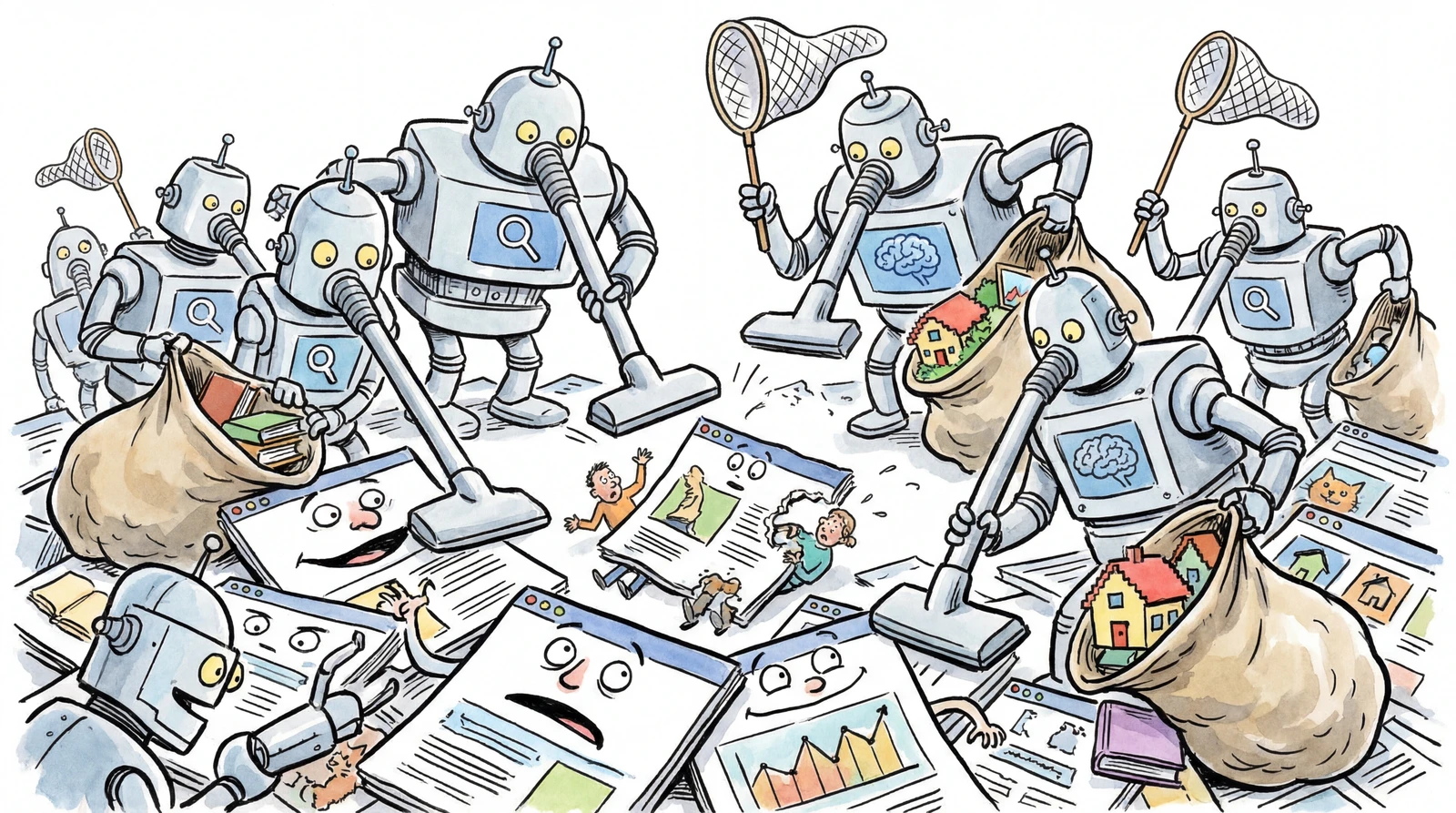
Googleで検索すると、Webサイトが表示されますよね? それはGoogleが自動プログラム(=ボット)を送り込み、Webサイトの情報をあらかじめ読み込んでいるからです。 このようにボットがWebサイトを巡回してコンテンツを収集する仕組みをクローリング(Crawling)と呼びます。 ところが最近は検索エンジンだけでなく、ChatGPT・Gemini・Claudeといった生成AIまでもがWebサイトを訪問し、あなたの同意なしにコンテンツを持ち去っています。 このガイドでは、クローリングの仕組みから、それをコントロールする3つの方法、そして逆にAIに自分のコンテンツをもっと引用してもらうためのGEO戦略まで、一緒に学んでいきましょう。 [toc] クローリングってなに? クローリングとは、検索エンジンやAIボットがWebサイトを自動で訪問し、ページの内容を読み取って保存するプロセスです。 なぜクローリングが必要なの? Webサイトを作っても、自動的にGoogleに表示されるわけではありません。 図書館の司書が新しい本を探し回るイメージに近いです。 1. 世界には数十億のWebページがありますが、検索エンジンはその存在を自然には知ることができません。 1. そこで検索エンジンはクローラー(ボット)という自動プログラムを送り、Webサイトを訪問してコンテンツを読み取ります。 1. 読み取った内容を図書館の目録カードのようにインデックス(Index)として保存します。 1. 誰かが検索すると、インデックスに保存されたページの中から最も関連性の高いものを選んで表示します。 つまり、検索エンジンにクローリングされていないページ=図書館の目録にない本=誰にも見つけてもらえないページなのです。 1-1. 検索エンジンのクローリングの仕組み 発見(Discovery):検索エンジンのボット(Googlebotなど)がリンクをたどって新しいページを発見 収集(Crawling):ページのHTML・テキスト・画像などのコンテンツを読み取る インデックス(Indexing):収集した内容を分析・保存し、検索できる状態にする 表示(Ranking):ユーザーが検索すると、関連性・信頼性に応じて順位をつけて結果に表示 1-2. AIボットのクローリング、何が違うの? ChatGPT・Gemini・Perplexityのような生成AIは、従来の検索エンジンとは異なる方法でWebコンテンツを活用しています。 | 項目 | 検索エンジン | 生成AI | | --- | --- | --- | | 目的 | ページをインデックス → リンク一覧として提供 | コンテンツを学習・要約 → 直接回答を生成 | | ユーザーの行動 | 検索結果をクリック → サイトを訪問 | AIの回答で解決 → サイトを訪問しないことも | | ボットの種類 | Googlebot、Bingbotなど | GPTBot、ClaudeBot、Google-Extendedなど | | 訪問頻度 | 安定している | 年々急速に増加中 | KNOW ー なぜこれを知る必要があるの? いまやWebサイト運営者は「自分のコンテンツをAIが学習に使ってもいいのか?」という問いに答えなければなりません。 EUはすでに、著作権者が「私のコンテンツをAI学習に使わないでください」と拒否できる権利を法律で保障し始めており、この流れは世界中に広がっています。 クローリングをコントロールする3つのツール 2-1. robots.txt:入場ルール 場所: 対象:検索エンジン、一般クローラー、一部のAIボット 役割:「誰がどこまで入ってもいいか」を定める入場ルール 標準化:古くからあるWeb標準。最も広く使われている 基本の書き方: ポイント: AIボットごとに個別制御が可能(GPTBot、ClaudeBot、Google-Extendedなど) → そのボットのクローリングを全面ブロック → 全面許可 クローリング制御の最も基本的な手段 2-2. ai.txt:AI向け利用案内 場所: 対象:AIクローラー、AIエージェント 役割:「AIが私たちのコンテンツをどんな用途・範囲で使ってもいいか」を説明する 標準化:まだ公式標準ではなく、提案・実験段階 ai.txtで制御できること: 許可・拒否の範囲 - 公開ブログ・ヘルプセンター → AI要約・検索・回答生成への活用を許可 - 有料講座・会員限定コンテンツ → AI学習・要約を禁止 優先参照データのパス - ・・ などでAIが効率よく読めるパスを案内 ポリシー文(Policy) - 人が読んでも理解できるAI利用原則(法務・ブランド基準) 作成例: ai.txtが特に重要なサイト: 有料・専門コンテンツが多いサイト(講座・レポートなど) 会員が多く投稿するコミュニティ型サービス 法務・政策リスクが高いサービス(金融・医療・教育・公共) 2-3. llms.txt:AIのためのサイト案内書 場所: 対象:LLM(ChatGPTなど)が回答生成時に参照 役割:「AIが回答するとき、どのドキュメントを最初に読むべきか」を案内する要約・索引 形式:Markdown 標準化:データサイエンティストのJeremy Howardが提案した llmstxt.org の非公式標準。急速に普及中 llms.txtの構成: セクション別に重要ドキュメントのリンク 作成例: llms.txt 作成チェックポイント: [ ] H1見出しがあるか [ ] Blockquote形式の短いサマリーがあるか [ ] 重要ドキュメントのリンクがリスト形式で整理されているか [ ] すべてのURLが実際に開けるか(404がないか) それぞれの比較 | 項目 | robots.txt | ai.txt | llms.txt | | --- | --- | --- | --- | | 例え | 🚧 入場ルール | 📋 利用案内 | 📖 重要ドキュメント案内書 | | 主な対象 | 検索エンジンボット、一部AIボット | AIクローラー専用 | LLM(回答生成時) | | 目的 | ボットの入場許可・拒否 | AI学習・要約の用途と範囲を明示 | AIが優先参照すべきドキュメントリストを提供 | | 形式 | テキスト・ルールベース | テキスト・ルール+メタ情報 | Markdown | | 標準化 | ✅ 古くからあるWeb標準 | ⚠️ 実験段階 | ⚠️ 非公式標準(急速に普及中) | このルール、本当に守られるの? 上記の3つのファイルはすべて「自発的な遵守」を前提としています。つまり、技術的にアクセスをブロックする仕組みではなく、「うちのルールはこうです」と張り紙をする案内文に近いものです。 2025年、米国の裁判所(Ziff Davis v. OpenAI)はrobots.txtについてこう判断しました。 「robots.txtは芝生に立てた『立入禁止』の看板と同じだ。アクセスを実際に制御する技術的な仕組みではなく、訪問者が自分で守ることを期待するお願いにすぎない。」 つまり、AIボットがこの要請を無視しても、現在の米国法上はハッキング(DMCA違反)とはみなしにくい、というのが裁判所の立場です。 4-1. 誰が守って、誰が無視するのか? | 区分 | 概ね遵守 | 無視の事例が報告されている | | --- | --- | --- | | 主な業者 | Googlebot・GPTBot(OpenAI)・ClaudeBot(Anthropic)などの大手はrobots.txtを概ね尊重 | 一部のAIスタートアップや小規模クローラーはrobots.txtを無視して無断収集 | | 問題点 | 公式ボット名を使用しているため識別可能 | ボット名を偽装したり身元を隠すクローラーが存在し、ブロック自体が難しい | NPR(2024年)は「AIクローラーがインターネットの基本ルールを無視して暴走している」と報道 Cloudflareは2024年7月に「AIスクレイパー・クローラー」ワンクリックブロック機能をリリース。robots.txtを無視するボットも技術的にブロックできるようになった 4-2. 法的な保護はどこまで進んでいるの? | 地域 | 現在の状況 | | --- | --- | | 🇪🇺 EU | DSM指令第4条:著作権者がrobots.txtなどで「AI学習に使わないでください」と明示的に拒否すれば法的効力を認める。EU AI Act(2024年制定)により2025年8月からGPAI(汎用AI)提供者は機械判読可能な形式のオプトアウト(事後拒否)を義務的に遵守しなければならない | | 🇺🇸 米国 | 連邦統一法なし。裁判所はrobots.txtを技術的保護措置として認めなかったが、著作権侵害・契約違反などの別の法理で訴訟が進行中(NYT v. OpenAI、Reddit v. Anthropicなど) | | 🇰🇷 韓国 | AI基本法(2026年1月施行)で高リスクAI規制・説明義務を導入。クローリング自体に関する明示的な規定はまだ不十分だが、著作権法違反の観点からアプローチ可能 | | 🇯🇵 日本 | 著作権法第30条の4でAI学習用データの活用を広く認める一方、「著作権者の利益を不当に害する場合」は除外。日本独自の解釈が続いており、引き続き動向注視が必要 | 4-3. では、どう備えればいいの? 実質的な防御=いくつもの層で守りを固めること 1. robots.txt+ai.txt+llms.txt:最低限の「意思表示」(法的紛争の際に証拠になる) 1. 利用規約にAIクローリング禁止を明記:契約違反として法的根拠を確保 1. WAF(Webアプリケーションファイアウォール)ルール:Cloudflareなどで AIボットを技術的にブロック 1. ログ監視:どのボットがアクセスしているかを追跡・記録 1. ライセンス契約:大手AI企業とコンテンツ利用契約を締結(Reddit-Googleの事例など) robots.txtだけでは不十分です。でも「何もしないこと」と「明確に拒否の意思を示すこと」は、法的に全く異なる立場に置かれます。特にEUではすでに法的効力が認められています。 私のサイト、AIにすでにスキャンされている?確認する5つの方法 robots.txtで「入ってこないでください」と書いておくのは、これからのクローリングを防ぐためです。では、すでに起きてしまったクローリングや学習はどうやって知ることができるでしょうか?個人や小規模チームでも実践できる確認方法をまとめました。 ① サーバーログ(アクセスログ)の分析 難易度:⭐⭐(基本的なサーバー知識が必要) コスト:無料 最も基本的で確実な方法です。 Webサーバー(Apache、Nginxなど)のアクセスログには、どのボットが、いつ、どのページを訪問したかが記録されています。 確認すべきUser-Agentリスト: | ボット名 | 運営元 | 目的 | | --- | --- | --- | | | OpenAI | 学習データの収集 | | | OpenAI | リアルタイム検索・ブラウジング | | | Anthropic | 学習データの収集 | | | Google | Gemini学習用 | | | Perplexity | AI検索・回答生成 | | | Common Crawl | オープンデータセット(多くのAI学習に使用) | | | ByteDance | 学習データの収集 | ターミナルですぐ確認できるコマンド: ホスティングサービス(Vercel・Netlifyなど)を使っている場合は、ダッシュボードのAnalyticsやFunctionsログでUser-Agentをフィルタリングできます。Cloudflareを使っているなら、AI Audit機能(無料)でAIボットのトラフィックを視覚的に確認できます。 ② AIに直接聞いてみる 難易度:⭐(誰でも可能) コスト:無料 ChatGPT・Claude・Gemini・Perplexityなどに自分のサイトについて具体的に質問してみれば、そのAIが自分のコンテンツを知っているかどうかを間接的に確認できます。 テスト方法: 「knowai.spaceというサイトについて知っていますか?」と聞いてみる 自分のサイトにしかない固有の表現や文章を検索してみる 自分のブログ記事の核心内容を要約してもらう NO ー AIが自分のコンテンツを「知っている」からといって、必ずしも直接クローリングされたわけではありません。 Common Crawlのような公開データセットを通じて間接的に学習した可能性もあります。逆に「知らない」と答えても、学習に使われていないという保証はありません。学習はされていても回答に反映されないこともあるためです。 ③ オンラインのクローラーアクセス検査ツール 難易度:⭐(誰でも可能) コスト:無料 サーバーログにアクセスできない場合、外部ツールで自分のサイトのrobots.txt設定状況とAIボットのアクセス可否を確認できます。 おすすめツール: MRS Digital AI Crawler Access Checker:ドメインを入力するだけで、GPTBot・ClaudeBot・PerplexityBotなどがブロックされているかをすぐ確認 Cloudflare AI Audit(無料プラン含む):Cloudflareを使っているサイトなら、どのAIボットが実際に訪問したか、robots.txtを遵守しているかをダッシュボードで確認可能 Cloudflare「AIスクレイパー・クローラー」ワンクリックブロック:無料プランでもトグル一つで全AIボットをブロック可能 ④ 公開学習データセットで自分のサイトを検索 難易度:⭐⭐(検索スキルが必要) コスト:無料 多くのAIモデルがCommon Crawlのような公開データセットを学習に使っています。自分のサイトがこのデータセットに含まれていれば、高い確率で複数のAIモデルの学習に使われている可能性があります。 Common Crawlとは? 2007年にGil Elbazが設立した米国の501(c)(3)非営利財団で、従業員10名未満の小規模な組織です。毎月数十億の公開Webページを CCBotで収集し、ペタバイト規模のアーカイブをAmazon S3で無料公開しています。「Webデータの民主化」がミッションで、データを販売する営利サービスではなく、公共財としてのWebデータを提供する財団です。 OpenAI(GPT)・Google(Gemini)・Meta(LLaMA)・Anthropic(Claude)など、ほぼすべての主要AI企業がこのデータをLLM学習に活用してきました。ただし2025年にThe Atlanticが「Common Crawlが有料記事まで収集してAI企業への抜け道を開いている」と報じて物議を醸しました。 確認方法: Common Crawl Index(index.commoncrawl.org):自分のドメインを検索すると、Common Crawlが収集したページの一覧と日付を確認できる Have I Been Trained?(haveibeentrained.com):画像がAI学習データセット(LAIONなど)に含まれているか確認するツール(画像クリエイターに有用) ⑤ 行動ベースのボット検知 難易度:⭐⭐⭐(開発知識が必要) コスト:無料〜有料 User-Agentを偽装するボットまで検知するには、単純なログ分析を超えた行動パターンの分析が必要です。 検知のシグナル: 異常なリクエストパターン:短時間に数十〜数百ページを連続リクエスト マウス・スクロールなしのページロード:ブラウザを模倣しているがユーザー操作がない JavaScriptが実行されない:単純なHTTPリクエストでHTMLだけ取得 同一IPから繰り返すサイト全体のスキャン 活用ツール: Cloudflare Bot Management:機械学習ベースで偽装ボットも検知 サーバーログ+シンプルなスクリプト:リクエスト頻度・IP別ページ数・User-Agentパターンを集計するPython/Bashスクリプトでも基本的な検知が可能 個人や小規模チームなら①〜④を組み合わせるのが現実的です。 1. Cloudflare無料プランを適用すれば、AIボットのトラフィック確認+ワンクリックブロックが可能 1. サーバーログを定期的にチェックすれば、どのボットが来ているか把握できる 1. AIに直接聞いてみるだけでも、自分のコンテンツの露出状況を素早く確認できる 1. Common Crawl Indexで自分のドメインを検索すれば、公開データセットへの収録状況がわかる ただし、「AIが私のデータで学習したか」を100%正確に証明する方法は現在存在しません。 AI企業は学習データのリストを公開しておらず、モデル内部で特定データの貢献度を追跡する技術もまだ研究段階です。 実践チェックリスト Step 1:AI利用方針の整理 [ ] AIが使ってもいいコンテンツの範囲を定義(例:ブログ・ヘルプセンター・公開ドキュメント) [ ] AIが使ってはいけないコンテンツの範囲を定義(例:有料講座・会員限定・個人情報) Step 2:ai.txtの作成とアップロード [ ] テンプレートをもとにai.txtの草案を作成 [ ] UTF-8エンコードで保存 [ ] サイトのルートにアップロード → でアクセス確認 [ ] robots.txtと矛盾がないかクロスチェック Step 3:llms.txtの作成とアップロード [ ] H1見出し+blockquoteサマリー+セクション別リンクリストを作成 [ ] すべてのリンクが実際に開けるか確認(404がないか) [ ] でアクセス確認 Step 4:定期的な更新プロセス [ ] 利用規約・プライバシーポリシー変更時はai.txt / llms.txtも同時に更新 [ ] の日付を必ず更新 GEO(Generative Engine Optimization)基礎 7-1. GEOとは? GEO(Generative Engine Optimization)とは、ChatGPT・Claude・Gemini・Perplexityのような生成AI検索エンジンで自分のコンテンツがより多く発見・引用されるよう最適化する戦略です。 従来のSEO=GoogleなどのランキングをKW・バックリンク中心で最適化 GEO=AIが回答を生成するときに自分のコンテンツをソースとして選ばせる最適化(文脈・信頼性中心) 類似用語:AEO(Answer Engine Optimization)、AI SEO 7-2. SEO vs GEO の核心的な違い | 項目 | SEO | GEO | | --- | --- | --- | | 最適化の対象 | Google・Bingなどの検索エンジン | ChatGPT・Perplexityなどのエンジン | | 結果の形式 | リンク一覧(ブルーリンク) | AIが生成した総合回答(+出典引用) | | 重要な要素 | キーワード・バックリンク・ドメイン権威 | 文脈理解・情報の信頼性・構造化データ | | コンテンツ | キーワード中心 | 定量的・具体的・文脈中心 | | ユーザーの行動 | 検索→クリック→サイト訪問 | 質問→AIの回答で解決(訪問不要なことも) | 7-3. AIが「良いコンテンツ」と判断する基準 意味の理解:単語そのものより文脈と意図を把握 情報の統合:複数のソースの情報を組み合わせて包括的な回答を生成 信頼性の評価:情報の正確性と出典の信頼度を判断 最新性の考慮:新しい情報ほど重みを与える 7-4. GEOの核心戦略 構造化されたコンテンツの作成 - 明確な見出し(H1〜H3)の階層構造を使う - Q&A(質問と回答)形式を積極的に活用する - 重要な内容を先に書く(逆ピラミッド構造) 定量的・具体的な表現を使う - ❌ 「私たちは優れた技術力を持っています」 - ✅ 「2024年基準で月間エネルギー消費を18%削減しました」 E-E-A-Tの強化(経験・専門性・権威性・信頼性) - 著者情報と専門性を明示する - データ・統計・研究結果を引用する - 出典を明確に記載する 技術的な基盤を整える - :AIボットのクローリングを許可する設定 - :AI利用ポリシーを明示 - :重要ドキュメントのリストを提供 - 構造化データ(Schema.org)マークアップを活用 マルチプラットフォームでの存在感を確保 - Wikipedia・LinkedIn・業界フォーラムなどでブランドへの言及を増やす - 信頼できる多様なソースからの引用を獲得する 今日のまとめ クローリングは検索エンジン・AIがWebを読み込むプロセスであり、AI時代には制御と活用の両方を同時に考える必要があります robots.txt(入場ルール)+ai.txt(利用案内)+llms.txt(重要ドキュメント案内書)で多層的な防御が可能です 法的拘束力はまだ限定的ですが、明確な意思表示は紛争の際に決定的な差を生みます GEOはAI検索で自分のコンテンツが引用されるようにする新しい戦略です 完全な防御は不可能ですが、何もしないことと準備することは全く違います NOW ー 今すぐやってみましょう 1. 自分のサイトのを開いて、AIボット関連の設定があるか確認してみましょう 1. Common Crawl Indexで自分のドメインを検索してみましょう 1. ChatGPTやClaudeに「[自分のサイト]について知っていますか?」と聞いてみましょう この3つをやってみるだけで、今の自分のサイトがAIにどう見えているかを把握できます。

詳しく見るarrow_forward
単なる「プロンプト」はもう古い!自分だけの「スキル」を作ろう
中級
業務自動化
calendar_today2026年3月20日 (金)

単なる「プロンプト」はもう古い!自分だけの「スキル」を作ろう

「プロンプトが大事」「プロンプトエンジニアリングがトレンド」——こんな話、よく耳にしますよね? 良いプロンプトを書くことは今でも重要ですが、最近はエージェントAIへと技術が進化し、「スキル」という概念が登場しました。 スキルとは、プロンプトを拡張して自分だけのテンプレートにする仕組みのこと。繰り返し行う複雑な作業を、常に安定した品質で簡単に指示できる機能です。 [toc] こんな経験、ありませんか? レポートを書くたびに「まず要約、本文は3部構成で、出典は必ず入れて…」と毎回長いプロンプトを入力していませんか? 翻訳するたびに「専門用語は原文併記、トーンはフォーマルで…」と繰り返していませんか? 複雑な作業のたびに何十回も試行錯誤しながら、さまざまなプロンプトを使い分けていませんか? そんなときこそ「スキル」が便利です。一度作っておけば、AIが状況に合わせて複雑な作業を最初から最後まで自動でこなしてくれます。 今回は、スキルという概念をいち早く導入した「元祖」であるClaudeを中心にご説明します。 スキルがぴったりハマる場面 ブランドのトーン&マナーを一貫させたいとき レポートや教育資料など、決まったフォーマットがある文書 翻訳時の用語集・スタイルガイドの適用 コードレビューやコミットメッセージなど開発ワークフロー チェックリストベースのレビュー(契約書、QAなど) 判断基準:「同じ指示を毎回繰り返しているなら、それがスキルにすべき作業です。」 スキルは大きく2種類 スキルを作る前に、自分が作ろうとしているスキルがどちらのタイプかを把握すると、設計がぐっと楽になります。 | | 能力向上型 | 手順固定型 | | --- | --- | --- | | ポイント | AIがうまくできない、または結果にムラがある作業を安定的にこなせるようにする | AIがすでにできる作業を自分たちのやり方に合わせて定型化する | | 例 | PDF・PPTなど特殊フォーマットの文書生成 | NDAレビューチェックリスト、週報作成プロセス | | 寿命 | AIが進化すれば不要になる可能性あり | AIが進化しても自分たちの作業方法が変わらない限り長く使える | | チェックポイント | 「スキルなしでもうまくいく?」 → YESならスキルは不要 | 「チームのルール通りに正確にできてる?」 → クオリティの検証と改善 | KNOW — この区別が重要な理由 能力向上型スキルは、AIモデルがアップグレードされるたびに「まだ必要か?」をチェックする必要があります。 手順固定型スキルは、チームの業務フローが変わらない限り有効ですが、実際の手順と合っているか定期的に確認しましょう。 どちらのタイプも、作成後に実際のテストを繰り返すことでスキルの品質は向上します。人間も一度身につけた技術を磨き続けるのと同じ原理です。 Skillsの場所を確認する方法 !이미지 Claude Desktopの最新バージョンを基準にご説明します。 Claude Desktop左メニューからカスタマイズをクリック スキルをクリック マイスキルとサンプル(Claudeのデフォルトスキル)が表示されることを確認 サンプルの中にskill-creatorがあり、トグルボタンがONになっていることを確認 Skill Creatorと会話しながらスキルを作る Claudeには「スキルを作ってくれるスキル」が標準搭載されています。その名もSkill Creator。 プログラミングの知識がなくても、Claudeとのチャットだけでスキルが完成します。 4-1. どこにある? 上で確認したスキル画面 → サンプルの中に があります。 モバイル版や最新バージョンでない場合は表示されないことがあるのでご注意ください。 4-2. 全体の流れ — 5ステップ Step 1. 会話をスタート Claude Desktopのチャット欄にこう入力するだけです: 「新しいスキルを作りたい。うちのECサイトの商品詳細ページを作成するスキルだよ。」 または入力欄で と直接呼び出すこともできます。 Step 2. Claudeのインタビューに答える Claudeが良いスキルを作るために、以下のような質問をしてきます。上のECサイトの例で説明すると このスキルは何をするの? 「商品名と写真を渡したら、うちのECサイトのトーンに合った商品詳細テキストを作ってほしい。ターゲットは20〜30代女性で、タイトルは感情に訴える表現で、説明には素材・サイズ・洗濯方法を必ず含めて。」 どんな場面で動作すべき? 「『商品登録して』や『商品ページ作って』と言ったとき」 アウトプットの形式は? 「① エモーショナルなコピータイトル → ② 3行サマリー(この商品が良い理由) → ③ 詳細スペック(素材/サイズ/洗濯方法) → ④ スタイリング提案 → ⑤ 購入を促すフレーズ」 やってはいけないことは? 「『最安値』『処分品』のような安っぽい表現は禁止。競合他社名の言及禁止。根拠のない効能の主張禁止。」 「スキル」が必要な理由 単に「商品説明を書いて」と頼むと、AIは毎回違うフォーマットで、違うトーンで答えます。しかしスキルがあれば、商品名を渡すだけで自社ブランドのトーン、自社のフォーマット、自社のルールに沿って常に同じクオリティが出てきます。つまりスキルとは「自分だけのノウハウ」をAIが使えるようにすること。だからこそ、最初の設計が一番大事なんです。 Step 3. スキルの初稿が自動生成される インタビューが終わると、Claudeがスキルファイル(SKILL.md)を自動で作成します。このファイルがいわば「レシピ」——Claudeは今後このレシピを見て作業を進めます。 ファイルを直接いじる必要はありません。修正が必要なら、またClaudeにチャットでお願いすればOKです。 Step 4. テスト → フィードバック → 修正を繰り返す スキルが完成したら、テストしてみましょう。 例:「リネンブラウスの商品ページを作って」でテスト → 結果を確認 ここで皆さんがやることは結果を見てフィードバックするだけです。 「タイトルが重すぎる。もっと柔らかい感じにして」 「洗濯方法が抜けてる。必ず入れて」 「スタイリング提案が長すぎる。2行に収めて」 Claudeがフィードバックを反映してスキルを修正し、再度テストします。納得いくまでこのプロセスを繰り返しましょう。 Step 5. 完成&インストール 満足したら、チャット画面の右パネルにある「マイスキルにコピー」ボタンを押せば、正式にスキルが登録されます。登録後も再度修正して同じボタンを押せば上書きできます。 4-3. スキル設計:品質を高める6つの要素 Skill Creatorの質問に答えるとき、以下の6つを事前に考えておくと良いでしょう。 Trigger(トリガー) — どんなリクエストでこのスキルを適用するか Output(アウトプット) — ドキュメント、要約、表、チェックリストなど Steps(ステップ) — 3〜9ステップで明確に Do not(禁止事項) — 推測禁止、誇張禁止、機密情報の取り扱いなど Format(フォーマット) — 見出し構造、TL;DRの有無、項目の順序、長さ Example(例) — 入出力の例が1つあるだけで再現性が大幅にアップ 他の人が作ったスキルをインストールする インターネットで検索すると、他のユーザーが作った数多くのスキルが見つかります。 こうしたスキルをダウンロードして、自分好みにカスタマイズすることもできます。 Claude Desktop左メニューからカスタマイズをクリック スキルをクリック スキルパネル右上の「+アイコン」をクリック スキルをアップロードをクリックして、ダウンロードしたスキルを登録 他の人が作ったスキルは自分の環境に合わず、期待通りに動作しなかったり、セキュリティ上のリスクがある場合があります。インストール前に必ずSKILL.mdファイルの内容を確認し、どのような動作をするか理解した上で使用してください。 スキルを使う2つの方法 6-1. 自然言語でリクエスト → 自動適用 「この内容でプレゼン資料(PPT)のドラフトを作って」 「このデータを整理してExcelにして」 「PDFレポート形式にまとめて」 スキルがONになっていれば、AIがリクエスト内容を判断して関連スキルを自動で適用します。 (スキル作成時に指定したトリガーやスキルの説明を参照して動作します) 6-2. “/” で直接呼び出す(最も確実な方法) チャット欄で を入力 → スキル一覧から選択 自動適用では判断が曖昧なときや、似たスキルが複数あるときに便利 各AIの類似機能を比較 スキルを提供しているのはClaudeだけではありません。他のAIにも似た機能があるので、自分が使っているAIに合わせて活用してみてください。 | | Claude Skills | ChatGPT GPTs | Gemini Gems | | --- | --- | --- | --- | | 機能名 | Skills | GPTs(カスタムGPT) | Gems | | コアコンセプト | 再利用可能なタスクレシピ(SKILL.md) | 独立したミニAIアプリを作って共有・販売 | 役割・指示をプリセットとして保存 | | 作り方 | 会話で生成(Skill Creator)または直接記述 | 会話型ビルダーまたは直接設定(Configureタブ) | Gemini Webで名前+指示を入力 | | ファイル添付 | ✅ スキルフォルダに参考ファイルを含められる | ✅ 最大20個、各512MBまで | ✅ ファイル添付可能 | | 共有・マーケットプレイス | ❌ 個人利用が中心 一部サードパーティのマーケットプレイスあり | ✅ GPT Storeで公開・検索・収益化が可能 | ❌ 個人利用専用 | | 外部ツール連携 | MCPコネクタで外部ツールと接続可能 | Web検索、コード実行、画像生成が内蔵 | Google Workspace(ドキュメント・スプレッドシート・スライド)と連携 | | 料金 | Proプラン以上 | Plusプラン以上(利用は無料プランでも可能) | Advancedプラン以上 | | 強み | ワークフローを細かく設計可能。テスト&フィードバックループが内蔵 | エコシステムが最大。GPT Storeで他の人のGPTをすぐに使える | Googleエコシステムとの深い連携(Gmail, Docs, Sheetsなど) | | 弱み | 作成方法や共有方法が比較的難しい | 精密なワークフロー設計は難しい | 複雑なステップバイステップの作業設計には限界あり | NOW — 今すぐ始めてみましょう 1. Claude Desktopを開いて、カスタマイズ → スキル → サンプルから を見つけてください。 1. 普段から繰り返している作業を一つ思い浮かべて、「これをスキルにしたい」と話しかけてみてください。 1. Claudeの質問に答えていくだけで、10分以内に最初のスキルが完成します。 完璧でなくて大丈夫です。 テストして、フィードバックして、修正する。スキルは使えば使うほど良くなります。

詳しく見るarrow_forward
SSO(Single Sign-On) — 1つのアカウントで複数のサービスをまとめて使う方法
入門
技術概要
calendar_today2026年3月18日 (水)

SSO(Single Sign-On) — 1つのアカウントで複数のサービスをまとめて使う方法

「Googleでログイン」というボタン、あちこちで見かけますよね。 でも、あのボタンを押すと自分のパスワードが相手のサービスに渡ってしまうんじゃないか、個人情報はどこに保管されるんだろう…と不安になったことはありませんか? 今日は、毎日当たり前のように使っているのに意外と中身を知らない SSO(Single Sign-On) について、わかりやすくひも解いていきます。 [toc] はじめに押さえておきたい3つのポイント SSOとは、1つのアカウントで複数のサービスをまとめて使えるようにする仕組みです パスワードは各サービスに渡ることはありません。「本人確認が取れました」という証明だけがやり取りされます KnowAIのサイトでもSSOを採用しています。このガイドで、その理由と仕組みをあわせて解説します SSOってそもそも何? SSOは Single Sign-On の略で、日本語にすると「一度のサインイン」です。 つまり、一度ログインしてしまえば、連携している複数のサービスに改めてログインしなくてもアクセスできるという仕組みです。 遊園地に例えてみましょう。 SSOなし → アトラクションのたびに窓口で個別にチケットを買う遊園地 🎢🎟️🎟️🎟️ SSOあり → 入口でフリーパスのリストバンドを1本つければ、あとは全部乗り放題の遊園地 🎢🎡✨ SSOは、まさにそのフリーパスにあたります。 KNOW — SSOの本質は「信頼の橋渡し」 SSOは単に手間を省くための機能ではありません。 パスワードをあちこちのサービスに預けるのではなく、信頼できる1か所(Googleなど)にだけ預けて、他のサービスには「この人は本人確認済みです」という情報だけを伝える——それがSSOの本質です。 なぜSSOが必要なの? | 困りごと | SSOがない場合 | SSOがある場合 | | --- | --- | --- | | パスワード管理 | サービスごとに別々のパスワードが必要 😱 | 1つのアカウントで複数サービスをまとめて利用 | | セキュリティ | パスワードがあちこちのサービスに分散して保存される 😨 | パスワードが各サービスに保存されない | | 手軽さ | 毎回IDとパスワードを入力しなければならない | ボタンひとつでログイン完了 | | 会員登録 | サービスごとにフォームを埋める必要がある | ソーシャルログインボタンひとつで登録も完了 | SSOの仕組みを図解してみると SSOに登場するのは、大きく3者です: ① ユーザー — サービスを使いたい人 ② サービスプロバイダー — 使いたいウェブサイト・アプリ(例:KnowAIのサイト) ③ 認証プロバイダー — 本人確認を請け負う信頼できる第三者(例:Google、Appleなど) ログインの流れをステップで追うと KnowAIのサイトにアクセスします 「Googleでログイン」ボタンをクリックします Googleのログイン画面に飛びます(KnowAIではなく、Googleのページです!) Googleのページでメールアドレスとパスワードでサインインします Googleが KnowAI に「この方は本人確認済みです」という認証情報を送ります KnowAIはその情報を受け取り、ログイン完了 ポイントは、GoogleのパスワードはKnowAIに渡らないということ。 Googleが「この人は本物ですよ」と保証するだけで、パスワード自体はGoogleから出ていかないんです。 個人情報はどこまで渡るの? ここが気になる方も多いと思います。一つひとつ見ていきましょう。 実際に渡る情報は? SSOログイン時に認証プロバイダー(例:Google)からサービス(例:KnowAI)に渡る情報は、思ったよりずっと少ないです。 | 渡る情報 | 渡らない情報 | | --- | --- | | メールアドレス | パスワード ❌ | | 名前(表示名) | 連絡先 ❌ | | プロフィール写真(任意) | メールの中身 ❌ | | ユーザーID | 検索履歴 ❌ | | その他、ユーザーが許可した情報 | 支払い情報 ❌ | どの情報が渡るかは、初回ログイン時に表示される「アクセス許可」の確認画面でしっかり確認できます。 「Googleでログイン」を押した後に出てくる、「このアプリが○○にアクセスしようとしています」という画面がそれです。ここはちゃんと読んでおきましょう。 情報はどこに保管されている? 認証プロバイダー側(例:Google) - アカウント情報全体(メール、パスワードのハッシュ、プロフィールなど)を管理します - あなたがどのサービスにSSOでログインしたかも記録されます - パスワードは「ハッシュ化」という不可逆な処理をした上で保管されており、Google社内の人間でも元のパスワードは見られません サービス側(例:KnowAI) - パスワードは受け取らず、保管もしません - Googleから届いた基本プロフィール情報(メール・名前など)だけを保管します - 「認証トークン」を使ってログイン状態を管理します 認証トークンって何? トークンとは、いわばデジタルの入場証です。 有効期限があり、時間が経つと自動的に失効します パスワードと違って使い捨てなので、仮に盗まれても被害が限定的です 1つのサービスにしか使えないため、横断的な悪用もできません KNOW — パスワードとトークン、何が違うの? パスワードは一度漏れると、変更するまでずっとリスクが続きます。 でもトークンは有効期限が短く、自動で使えなくなります。しかも1サービス限定。 SSOがパスワードを直接渡すより安全と言われるのは、このトークンの仕組みがあるからです。 SSOの主な方式を知っておこう いくつか種類があるので、代表的なものをおさえておきましょう。 OAuth 2.0 / OpenID Connect(OIDC) — 個人向けの定番 - 「Googleでログイン」などが、この方式にあたります - OAuth 2.0は「このアプリが自分の情報を見ることを許可する」という仕組み - OIDCはそこに「本人確認」の機能を加えたもので、よりセキュアです - スマホアプリからウェブサービスまで、幅広く使われています - KnowAIのサイトもこの方式を採用しています ソーシャルログイン(Social Login) - OAuth 2.0/OIDCをベースにした、消費者向けの使いやすい形 - Google・Apple・Facebook・X(旧Twitter)などのアカウントで手軽にログイン - 新しいサービスを使い始めるときの「とりあえずGoogleで登録」がこれにあたります SAML(Security Assertion Markup Language) — 企業向けの標準 - 主に会社のシステム環境で使われています - 会社のアカウント1つで、社内メール・人事システム・プロジェクトツールなどをすべて一元管理 - 仕様は古めですが、エンタープライズ領域では今なお現役です KnowAIでのSSOの使われ方 KnowAIのサイトでは、SSOを活用してシンプルかつ安全なログイン体験を提供しています。 実際にどう便利? アカウント登録が不要 — Google・Discord・GitHubなど、すでに持っているアカウントですぐ始められます パスワード管理から解放される — KnowAIがパスワードを保管することはありません 必要最低限の情報しか使わない — メールアドレスと名前程度の基本情報のみ取得します 堅牢な認証基盤を活用 — 認証はGoogleなど実績のあるプロバイダーに委ねています なぜKnowAIはSSOを選んだの? ユーザー体験の向上 — 面倒な登録フォームなしに、すぐコンテンツへたどり着ける セキュリティリスクの低減 — 自前でパスワードを管理しないため、情報漏えいのリスクを大幅に抑えられる 信頼性 — 大手認証プロバイダーのセキュリティインフラをそのまま活用できる SSOを使うときに気をつけたいこと 認証プロバイダーのアカウントが乗っ取られたら? Googleのアカウントが不正アクセスされると、SSOで連携しているすべてのサービスが芋づる式に危険にさらされます。 対策として、必ず2段階認証(2FA)を設定しておきましょう。 「ちょっと待って」と思える権限の要求には要注意 ログインしようとしたら「連絡先へのアクセス」「メールの読み取り」など、ログインとは関係のない権限まで求められることがあります。 そういうときは立ち止まって、許可画面の内容をよく確認しましょう。必要な権限だけを許可するのが鉄則です。 使っていないサービスの連携は定期的に整理しよう Googleなら、アカウント設定 →「セキュリティ」→「サードパーティのアプリとサービス」から、連携中のサービス一覧が確認できます。使わなくなったものは、こまめに解除しておくと安心です。 NO — SSOは便利だけど、一点集中のリスクもある SSOのメリットが大きい分、認証プロバイダーのアカウント1つに弱点が集中するという側面もあります。 Googleがダウンすれば連携サービスへのログインも止まり、アカウントが乗っ取られれば連鎖的に被害が広がります。2段階認証の設定は「やってもいい」ではなく「やっておくべき」です。 よくある疑問にお答えします Q. SSOでログインしたら、Googleに利用履歴が全部バレるの? A. バレません。 Googleにわかるのは「この人がログインした」という事実だけ。KnowAI上での行動はGoogleには伝わりません。 Q. Googleアカウントを削除したら、KnowAIも使えなくなる? A. はい、SSOでのログインはできなくなります。その場合は、サービスのサポート窓口に連絡して別の手段でのアクセス回復を相談してください。 Q. ブラウザの「パスワードを保存する」機能とSSOって違うの? A. まったく別物です。 Q. 結局、SSOって何が安全なの? A. 大きく3点です: まとめ SSOとは、1回のログインで複数のサービスにアクセスできる仕組みです パスワードは各サービスには渡らず、トークン(デジタル入場証)で認証が完結します KnowAIもSSOを採用しており、手軽さとセキュリティを両立しています SSO最大の弱点は「一点集中リスク」。認証プロバイダーへの2FA設定は欠かせません NOW — 今日中にやっておきたいこと Googleアカウント設定 →「セキュリティ」→「サードパーティのアプリとサービス」を開いてみましょう。 SSOで連携しているサービスの一覧が見られます。 使っていないサービスの連携を解除して、2段階認証がオンになっているか確認する。この2つだけで、日々のSSOライフがぐっと安全になります。

詳しく見るarrow_forward
チャット画面で即グラフとアプリを作る — Claude 新機能
入門
AI紹介・レビュー
calendar_today2026年3月17日 (火)

チャット画面で即グラフとアプリを作る — Claude 新機能

Claudeといえば、いま最も注目されているAIのひとつ。 数日前に、チャット画面の中でインタラクティブなグラフやちょっとしたアプリをその場で作ってくれる新機能が追加されました。 コードが書けなくても「これをグラフにして」と言うだけでOK。バイブコーディングを本格的に始める前に、まず気軽に体験できます。 [toc] ポイント3つ Claudeがチャット画面の中で直接グラフ・図解・ビジュアルを生成する クリックやスライダー操作などインタラクションが可能な出力 コード不要 — 「これをグラフにして」と言うだけで完了 — Web・デスクトップで利用可能 この機能って何? KNOW — 正式名称は「Custom Visuals in Chat」 Claudeがテキストで回答しながら、その途中にグラフ・図・ウィジェットを直接生成して表示する機能です。 海外コミュニティでは「Show Me」機能とも呼ばれています。 Claudeにはもともとアーティファクト(Artifacts)という機能がありました。 アーティファクトはサイドパネルでアプリ・ドキュメント・ツールを作成して永続保存・共有できる機能です。 今回のインラインビジュアルは、それとは目的が異なります: | | インラインビジュアル(新機能) | アーティファクト(既存) | | --- | --- | --- | | 表示場所 | チャット本文内 | サイドパネル | | 用途 | 一時的 — 会話の流れに合わせて変化・消滅 | 永続的 — 保存・共有・ダウンロード可能 | | 目的 | 理解を助ける説明補助 | 成果物の制作(アプリ・文書・ツール) | どうやって使うの? 自動生成 特別な設定は不要です。デフォルトでオンになっています。 ユーザーのリクエストに合わせてClaudeが「文字より図の方が伝わる」と判断すれば、自動的にビジュアルを作ってくれます。 直接リクエストする 以下のように言えばOKです。 「これを図解にして」 「時間の経過に合わせて可視化して」 「このデータをグラフにして」 特別なコマンドはありません 「show me」「chart this」といった専用トリガーワードがあるわけではありません。 「可視化してほしい」という意図が伝わる表現であれば、Claudeが判断してくれます。 修正も会話で 生成されたビジュアルはクリック、スライダー操作、全画面表示などが可能です。 「月別じゃなくて年別にして」「色を変えて」といった修正依頼もすぐ反映されます。 何が作れるの? 複利グラフ — スライダーで金利・期間を変えながらリアルタイム確認 インタラクティブな周期表 — 元素をクリックすると詳細が表示 プロセスのフローチャート — 複雑な手順を自動図解 データ分析 — CSVファイルをアップロードしてインタラクティブなグラフを生成 選択肢の比較 — 2つの選択肢を並べて比較ビジュアル化 システム構成図 — 複雑な構造を一目で把握 天気・レシピ — Web検索連携でリアルタイムデータを可視化 その他さまざまなビジュアル資料・簡単なアプリ どうやって作られているの? この機能はNano BananaやMidjourneyのようにAIが画像を生成するものではありません。 Webページを作るのと同じようにコードをリアルタイムで書いて画面に表示する仕組みです。 画像AI → ピクセルで描かれた静止画像を生成 Claudeインラインビジュアル → コードで作られた動的な出力物を生成 コードベースだからこそクリック・操作が可能で、自分が指定したデータを正確に反映できます。 実例 プロンプト Show me easy-to-understand visuals and interactive graphs showing the stock price movements of the S&P 500, Nikkei 225, and KOSPI from January 2020 through March 2026. (S&P 500、日経225、KOSPIの2020年1月から2026年3月までの株価推移を、わかりやすいビジュアルとインタラクティブなグラフで見せて。) この例では、プロンプトと一緒に実際の株価指数データファイルを別途添付しています。正確な数値が重要な場合は、AIに調べさせるより自分でデータを用意して渡す方が確実です。 生成された結果 下のリンクから実際に操作できます。 → https://claude.ai/public/artifacts/c91dc3b5-fc82-4991-b7a5-9e2a0312232a 保存と共有の方法 成果物を残したり共有したい場合は以下の方法を使ってください。 | 方法 | 説明 | こんな時に | | --- | --- | --- | | 📋 Copy to clipboard | 画像ファイルとしてコピー | メモ・スライドにサッと貼り付けたい時 | | 💾 Download file | .svg / .html ファイルで書き出し | Webにアップしたり、手元に保存したい時 | | 📌 Save as artifact | Claudeのサイドパネルに永続保存 | Claude上で引き続き編集・発展させたい時 | | 🌐 Publish | 公開リンクを作成(アカウント不要で閲覧可) | 外部共有、ポートフォリオ、SNS投稿など | ダウンロード vs アーティファクト vs パブリッシュ 成果物自体はほぼ同じです。違いは「どこで使うか」だけ。 Claude上で引き続き磨きたい → アーティファクトに保存 ファイルとして別の場所で使いたい → ダウンロード 誰でも見られる公開リンクを作りたい → パブリッシュ パブリッシュ(Publish)とは? アーティファクトをパブリッシュすると、 形式の公開URLが発行されます。 Claudeのアカウントを持っていない人でも、リンクを開くだけで閲覧できます。 (例)https://claude.ai/public/artifacts/c91dc3b5-fc82-4991-b7a5-9e2a0312232a 使い方: アーティファクトパネルで共有したいアーティファクトを開く 「Publish」ボタンをクリック 発行された公開リンクをコピーして友人に共有 制限事項 NO — ベータ機能のため、いくつか制限があります - モバイル非対応 — WebとデスクトップのみでiOS/Androidアプリには未対応 - 自動保存なし — 保存しないと、会話が進むうちに消える可能性あり - 品質にばらつきあり — ケースによって完成度が異なる - 常に生成されるわけではない — Claudeが「テキストで十分」と判断した場合はビジュアルが作られないことも 他のAIとどう違う? AIによって可視化のアプローチはさまざまです。それぞれ強みが異なるので、目的に合わせて使い分けるのがポイントです。 | サービス | 可視化方式 | 強み | 弱み | | --- | --- | --- | --- | | Claude | コードベースのインラインレンダリング | 会話内でインタラクティブなグラフ・図解を生成 | 画像生成不可、モバイル非対応 | | ChatGPT | Pythonコード → 画像 + DALL-E画像生成 | データ分析・統計の可視化、AI画像生成 | 生成されたグラフは静止画なので操作不可 | | Gemini | AI画像生成 + テキスト | 高品質な画像生成(Nano Bananaなど)、長文処理 | インタラクティブなコード可視化には非対応 | まとめると、インタラクティブな可視化にはClaude、データ分析グラフにはChatGPT、長くて詳細な資料作成にはGeminiがそれぞれ強みを持っています。 ひとつのAIが何でも得意なわけではないので、状況に応じて使い分けることが大切です。 まとめ キーコンセプト:インラインビジュアル = 会話内の一時的な可視化 / アーティファクト = 永続保存用の成果物 実践のコツ:データを自分で添付すると精度が上がり、保存したい場合はアーティファクト→パブリッシュの順で活用 メリット・デメリット:クリック・操作できるコードベースの可視化が強みだが、モバイル非対応・使用量の消費が大きめ NOW — さっそく試してみましょう 1) claude.ai にアクセス(WebまたはデスクトップApp) 2) 何でもいいので質問しながら「これをグラフにして」または「図解にして」とリクエスト 3) 生成されたビジュアルをクリック・操作してみて、「色を変えて」などの修正も試してみる 4) 気に入ったらアーティファクトに保存、またはパブリッシュで共有

詳しく見るarrow_forward
Suno AI 初心者ガイド — 誰でも音楽プロデューサーになれる時代
入門
AI紹介・レビュー
calendar_today2026年3月16日 (月)

Suno AI 初心者ガイド — 誰でも音楽プロデューサーになれる時代

「最近AIで音楽を作るって聞いたけど?」そう思ったことありませんか。 周りの誰かがサクッと作った曲を聴かせてくれて、「自分もやってみようかな」と思っても、どこから始めればいいか迷いますよね。 このガイドは、そんな方のためのものです。登録から最初の曲の完成、配信、そして著作権まで — 一緒にチャレンジしましょう。 [toc] はじめる前に、3つのポイント Suno AIは無料で毎日10曲作れます(50クレジット) Advanced Mode + メタタグを使うと曲のクオリティが格段に上がります 無料プランは商用利用不可 — 収益化するには有料プランが必要です 登録とクレジットの仕組み AIで音楽を生成できるサービスはいくつかありますが、ここでは最も有名なSunoを例に説明します。始め方はとても簡単です。 suno.comにアクセスするか、モバイルアプリをダウンロード Google、Discord、Apple、Microsoftのいずれかのアカウントで登録 以上!すぐに音楽を作れます クレジットはどう使われるの? | 項目 | 内容 | | --- | --- | | 毎日の無料クレジット | 50クレジット(毎日深夜にリセット、繰り越しなし) | | 1回の生成コスト | 10クレジット → 一度に2曲生成 | | 1日の最大生成数 | 5回生成 = 10曲無料 | KNOW — 無料クレジットは毎日リセットされます 使わないとそのまま消えてしまいます。毎日少しずつ試してみるのが一番効率的な使い方です! 最初の曲を作る — 2つのモード 左メニューの Create タブを押すと、音楽制作がスタートします。 ① Simple Mode(かんたんモード) 作りたい曲のテーマを入力するだけで、AIが自動で作ってくれます。 「ドライブ中に聴きたい、爽やかなK-POPの曲を作って」 これだけで、歌詞・メロディ・ボーカルまで自動で完成します。 Sunoが初めてなら、まずここから試してみましょう! ② Advanced Mode(詳細モード)⭐ おすすめ 上部の Advanced タブを選ぶと、作詞・作曲の設定を細かくコントロールできます。 | 入力項目 | 説明 | 例 | | --- | --- | --- | | Lyrics | 自分で歌詞を書くか、Generate Lyricsで AI生成 | 朝の光が目を覚ます / 今日はなんだかいい気分 | | Styles | ジャンル・雰囲気・楽器など、できるだけ詳しく | | | Song Title | 曲のタイトル | 今日もいい一日 | NO — アーティスト名は使わないでください Stylesに「〇〇風」「△△みたいな」など特定アーティスト名を入れると著作権フィルターに引っかかり生成が拒否されます。 代わりに「dreamy synth-pop, soft female vocal」のようにジャンルと雰囲気で表現しましょう。 Createを押すと約1〜2分後に2曲が完成! Sunoは常に2曲セットで生成されます。実際に聴いて、気に入った方を選んでください。 プロのように作る — メタタグの使い方 Suno AIの本当の楽しさはメタタグにあります。 歌詞入力欄で 角括弧を使って、曲の構成を直接指示できます。 曲構成タグ — 曲の骨格を作る 以下は一般的な曲の構成順ですが、を最初に置いてサビから強烈に始める曲にすることもできます。 | タグ | 役割 | ひとこと説明 | | --- | --- | --- | | | イントロ | 楽器で雰囲気を作る導入部 | | | 1番 | 物語が始まるパート | | | プレコーラス | サビ前に盛り上がる橋渡し | | | サビ | 🔥 最も盛り上がるハイライト! | | | ブリッジ | 雰囲気を転換するポイント | | | 楽器ソロ | ギター・ピアノなどのソロ演奏 | | | アウトロ | 曲を自然に締めくくる | ボーカルコントロールタグ — 感情を込める 歌詞の横に括弧を付けると、AIの歌い方まで指定できます。ただしAIが正確に従わない場合もあるので、何度か生成して試してみましょう。 例: — 話すように読む — ささやくように — 叫ぶように(サビで力強く!) — 楽器だけの演奏パート / — ボーカルの性別指定(デュエット演出も可!) 🎤 完成テンプレート例 [Intro] (Upbeat synth melody) [Verse 1] 朝の光が目を覚ます 今日はなんだかいい気分 [Chorus] (shouting) 走り出せ、遠い場所へ! 夢が待っている、その先へ! [Guitar Solo] [Outro] また明日ね、さようなら。 (fade out) AIが指示に100%従うとは限りません。何度か生成して、最も自分のイメージに近い結果を選ぶのがコツです。日本語の歌詞は英語に比べて発音が不正確になることがあるので、必ずよく聴いて確認しましょう。 曲が途中で切れたら? Sunoは一度に2〜4分の曲を生成します。 曲が途中で終わってしまったら 3点メニュー(…) → Extend(延長) を選んでください。切れた地点から続きを作れます。 TIP — 曲が少し休止するタイミングで延長すると、つながりが自然になります。 著作権 — これだけは知っておこう 🚨 作った音楽をYouTubeやSpotifyにアップするなら、まずプランを確認しましょう。 プランごとの商用利用権限 | プラン | 商用利用 | 主な条件 | | --- | --- | --- | | 無料(Basic) | ❌ 不可 | YouTube収益化・Spotify配信などは禁止。 SNS投稿時は「Sunoで作成」のクレジット表記が必要 | | 有料(Pro / Premier) | ✅ 可能 | YouTube収益化・音楽配信など自由に利用可能。 解約後も契約期間中に作った曲の権利は維持 | 必ず注意すべき3つのこと AI歌詞の盗作リスク — SunoのAIが既存曲の歌詞をそのまま使ってしまう事例が報告されています。商用目的なら歌詞は必ず自分で書きましょう。AI生成の歌詞はアイデアの参考程度に留め、最終的な歌詞は自分で仕上げるのが最も安全です。 AI音楽の著作権登録の限界 — 有料プランで商用権利を得ても、現行法上「AIが100%生成した創作物」は著作権登録が難しい状況です。他者に無断使用されても法的に防ぐのが困難な場合があります。 YouTube Content ID登録不可 — Content IDはYouTubeの自動著作権保護システムです。しかし現在のYouTubeポリシーではAI生成音楽はContent IDの登録対象外です。自分の曲が盗用されても保護できず、逆にAIのメロディが既存曲と類似していれば自分の動画にclaimが付く可能性もあります。なお、Content IDの登録とYouTube Musicのストリーミング収入は別の話です — ディストリビューターを通じて配信すればストリーミング収入は通常通り受け取れます。 NO — 無料プラン = 非商用のみ 無料プランで作った曲で収益を得ると利用規約違反です。 収益化が目的なら、必ずProプラン(月$10、年間契約なら月$8)以上から始めましょう。 作った曲をシェアしてダウンロードする Sunoで作った曲は、すぐにシェアしたりファイルとしてダウンロードできます。 リンクでシェアする 生成された曲をクリックすると曲の詳細ページが開きます。3点メニュー(…) → Share → Copy Link をタップすると 形式のリンクがコピーされます。 このリンクをLINE・SNS・メッセンジャーなどに貼り付ければ、誰でもブラウザからすぐに聴けます。Sunoのアカウントなしでも再生できます! MP3 / WAV ダウンロード 曲の詳細ページまたはライブラリから 3点メニュー(…) → Download を選ぶと音源ファイルを受け取れます。 | プラン | ダウンロード形式 | 制限 | | --- | --- | --- | | 無料(Basic) | MP3 | 1日のダウンロード回数に制限あり | | 有料(Pro / Premier) | MP3 + WAV(高音質) | 無制限ダウンロード | 自分の曲を世界へ配信しよう 🚀 Sunoで作った曲が気に入ったら、Spotify・Apple Music・YouTube Musicなどのストリーミングプラットフォームに配信できます。個人が直接音楽サイトに登録することはできないため、代わりに音楽ディストリビューター(配信代行サービス)を利用する必要があります。 | サービス | 料金 | 特徴 | おすすめ対象 | | --- | --- | --- | --- | | DistroKid | 年$22.99〜 | 無制限アップロード、収益100%自分の手に。 最も人気のインディー配信サービス。 | 曲を頻繁に作ってすばやく配信したい方 | | LANDR | 年$29〜 | 配信+AIマスタリング+カバーアート制作まで一体型。 音質仕上げも一か所で完結。 | マスタリングと配信を同時に済ませたい方 | | TuneCore | シングル$9.99/年〜 | グローバル配信+パブリッシング収益管理。 日本の音楽サイト(レコチョクなど)にも配信可能。 | 日本のストリーミングプラットフォームも狙いたい方 | | Amuse | 無料プランあり | 無料で配信可能(収益配分なし)。 有料プランは高速配信+追加機能。 | 費用をかけずに初めての配信を試したい方 | 配信前チェックリスト 1. Suno 有料プラン(Pro以上)で作った曲か確認しましょう 2. AI生成の歌詞が既存曲と重複していないか確認しましょう — 重要なフレーズをダブルクォートで囲んでGoogle検索するか、Geniusなどの歌詞データベースで類似歌詞を確認できます 3. カバーアート(アルバムジャケット)も用意しましょう — CanvaやAI画像生成ツールが使えます まとめ Advanced Mode + メタタグ — 、 などで曲のクオリティが格段に変わります 歌詞は自分で書きましょう — AI生成歌詞は盗作リスクがあり、Content ID登録もできません 無料は非商用、有料は商用 — 収益化にはProプラン以上が必要です 配信はディストリビューターで — DistroKid、TuneCoreなどを通じてストリーミングプラットフォームに曲を配信できます NOW — さっそく最初の曲を作ってみましょう suno.comにアクセスして、Createタブを押してください。Simple Modeで思いついたアイデアを入力してもOK、Advanced Modeで歌詞とスタイルを自分で設定してもOKです。 1〜2分で、自分だけの最初の曲が完成します。🎧

詳しく見るarrow_forward
AIサービス サブスクプラン比較表 — 11サービス総まとめ
入門
AI紹介・レビュー
calendar_today2026年3月15日 (日)

AIサービス サブスクプラン比較表 — 11サービス総まとめ

「最近どのAIサービス使ってますか?」こんな質問、一度はされたことありますよね。 ChatGPT、Claude、Gemini、Midjourney…サービスごとに無料・有料プランが違い、価格もバラバラで比較が大変です。 このガイド1つで、2026年3月時点の主要AIサービス11個の価格とプランを一目で比較できるようまとめました。自分の用途と予算に合ったサービスを選んでみてください。 [toc] はじめに:ポイント3つ 💲 すべての価格は月額払い基準USDです ほとんどのサービスが無料プランを提供していますが、機能に制限があります 画像・動画生成などはプランごとに生成回数の差が非常に大きいので、用途に合わせてしっかり比較しましょう 個人プラン一覧 まず全体像をつかみましょう。11サービスの主要価格をまとめました。 | AIサービス | カテゴリ | 無料 | 基本有料 | プレミアム | | --- | --- | --- | --- | --- | | ChatGPT | テキスト | ✅ | $8 (Go) · $20 (Plus) | $200 (Pro) | | Claude | テキスト | ✅ | $20 (Pro) | $100~200 (Max) | | Gemini | テキスト | ✅ | $7.99 (AI Plus) · $19.99 (AI Pro) | $249.99 (AI Ultra) | | Grok | テキスト | ✅ | $30 (SuperGrok) | $300 (Heavy) | | Perplexity | AI検索 | ✅ | $20 (Pro) | $200 (Max) | | Midjourney | 画像 | ❌ | $10 (Basic) | $60~120 (Pro/Mega) | | Runway | 動画 | ✅ | $15 (Standard) | $35~95 (Pro/Unlimited) | | Suno | 音楽 | ✅ | $10 (Pro) | $30 (Premier) | | Cursor | コーディング | ✅ | $20 (Pro) | $60~200 (Pro+/Ultra) | | Antigravity | コーディング | ✅ | $19.99 (AI Pro込) | $249.99 (AI Ultra込) | | Claude Code | コーディング | — | $20 (Pro込) | $100~200 (Max込) | | ElevenLabs | 音声 | ✅ | $5 (Starter) | $22~99 (Creator/Pro) | | Google Gemini TTS | 音声 | ✅ | $19.99 (AI Pro込) | $249.99 (AI Ultra込) | テキストAIは$20が「基準線」、低価格プランも登場 ChatGPT、Claude、Geminiとも基本有料プランが月$20です。 この価格帯でほとんどの上位モデルとコア機能にアクセスできます。 ChatGPT Go($8、広告あり)とGoogle AI Plus($7.99)は最近$10未満の低価格プランを発表しました。 テキスト/対話AI 最も多く使われ、誰にとっても身近なAIサービスです。質問・会話から業務・分析まで幅広く活用されています。 ChatGPT — OpenAI | プラン | 月額 | 主な特徴 | | --- | --- | --- | | Free | $0 | GPT-5.3制限アクセス、制限付きメッセージ・画像生成(広告あり) | | Go | $8 | GPT-5.2 Instant無制限、Free比10倍のメッセージ・アップロード・画像、より長いメモリ・入力(広告あり、地域別価格変動あり) | | Plus | $20 | GPT-5.2 Thinking等上位モデル、Deep Research、エージェントモード、画像生成、Sora、Codex | | Pro | $200 | GPT-5.2 Pro含む全モデル無制限、最大メモリ・入力長(128K) | 🔗 公式料金ページ Claude — Anthropic | プラン | 月額 | 主な特徴 | | --- | --- | --- | | Free | $0 | 基本会話、Web検索、コード実行、デスクトップ拡張 | | Pro | $20 | Claude Code、Cowork、Research、無制限プロジェクト、メモリ | | Max 5× | $100 | Pro比5倍使用量、Opusアクセス、優先処理 | | Max 20× | $200 | Pro比20倍使用量、新機能早期アクセス | 🔗 公式料金ページ Gemini — Google | プラン | 月額 | 主な特徴 | | --- | --- | --- | | Free | $0 | Gemini Flashモデル、基本会話 | | Google AI Plus | $7.99 | Nano Banana Pro画像、Veo 3.1 Fast動画、月200 AIクレジット、200GBストレージ | | Google AI Pro | $19.99 | Gemini 3.1 Pro、Deep Research、2TBストレージ、Workspace統合 | | Google AI Ultra | $249.99 | 最大使用量、Veo 3.1、30TBストレージ、NotebookLM、Agent Mode | 🔗 公式料金ページ Grok — xAI | プラン | 月額 | 主な特徴 | | --- | --- | --- | | Basic (Free) | $0 | 制限付きチャット、Aurora画像、音声、プロジェクト | | SuperGrok | $30 | Grok 4.1拡張アクセス、Grok 3、128Kメモリ、Imagine画像 | | SuperGrok Heavy | $300 | Grok 4 Heavyプレビュー、256Kメモリ、無制限Grok 3、早期アクセス | | (X Premium) | $8 | Xソーシャル機能+基本Grokアクセス(別商品) | | X Premium+ | $40 | Xソーシャル機能+SuperGrok含む(別商品) | 🔗 公式料金ページ Perplexity | プラン | 月額 | 主な特徴 | | --- | --- | --- | | Free | $0 | 基本検索・回答、出典引用 | | Pro | $20 | Gemini 3.1 Pro・Claude Sonnet・GPT-5等選択可、深層リサーチ | | Max | $200 | 最大使用量・性能、Pro全機能含む | 🔗 公式料金ページ 無料プランだけでは限界があります ほとんどのテキストAIが無料プランを提供していますが、メッセージ数制限とAIモデルの制約が大きいです。 業務で活用するなら、有料プランを1つ選んで始めるのが効率的です。 画像・動画・音楽生成AI 画像、動画、音楽を作る生成AIです。テキストAIと並んで最も多く使われている分野です。 専用サービス(Midjourney、Runway、Suno)だけでなく、ChatGPT・Gemini・Grokなどの有料プランでも画像・動画生成に対応しています。 生成上限の数値は推定値です 2026年3月時点の公式ドキュメント+コミュニティのユーザー体験データを総合しました。 ほとんどのサービスが「システム負荷により変動」と表記しているため、実際の上限は変動する可能性があります。 Midjourney — 画像生成 Midjourneyは無料プランがない代わりに、多彩な画像を簡単に作れて生成回数に制限がありません。 | プラン | 月額(年額) | 主な特徴 | | --- | --- | --- | | Basic | $10 ($8) | ~3.3時間Fast GPU、商用利用可 | | Standard | $30 ($24) | ~15時間Fast GPU、無制限Relaxモード | | Pro | $60 ($48) | ~30時間Fast GPU、Stealthモード(非公開生成) | | Mega | $120 ($96) | ~60時間Fast GPU、12同時タスク、Stealth含む | 🔗 公式料金ページ Runway — 動画生成 テキストや画像から短い動画を作れるAI動画生成サービスです。 | プラン | 月額(年額) | 主な特徴 | | --- | --- | --- | | Free | $0 | 125クレジット(1回)、ウォーターマーク、720p、3プロジェクト | | Standard | $15 ($12) | 625クレジット/月、ウォーターマーク除去、1080p、無制限プロジェクト、100GB | | Pro | $35 ($28) | 2,250クレジット/月、4Kアップスケール、カスタムボイス、500GB | | Unlimited | $95 ($76) | 2,250クレジット+無制限Exploreモード生成 | 🔗 公式料金ページ Suno — 音楽生成 最近最も人気のあるAI作曲サービスです。誰でも簡単に素敵な曲を作れます。 | プラン | 月額(年額) | 主な特徴 | | --- | --- | --- | | Free | $0 | 50クレジット/日(~10曲)、v4.5モデル、非商用 | | Pro | $10 ($8) | 2,500クレジット/月(~500曲)、v5モデル、商用利用可、ボーカル・楽器分離 | | Premier | $30 ($24) | 10,000クレジット/月(~2,000曲)、Suno Studio、8分オーディオアップロード、優先生成 | 🔗 公式料金ページ Suno無料プランでの収益化は不可 無料プランで作った曲でYouTube収益化やSpotifyアップロードをすると利用規約違反です。収益化が目的ならProプラン(月$10)から始めましょう。 ChatGPT — 画像生成上限(推定) GPT Imageは美しい画像生成と画像編集に強みを持っています。 | プラン | 上限(推定) | 備考 | | --- | --- | --- | | Free | ~2–3枚/日 | 非常に限定的、低速 | | Go ($8) | ~20–30枚/日 | Free比約10倍、ピーク時制限あり | | Plus ($20) | ~50枚/3時間 | 3時間ごとにリセット、1日最大~200枚 | | Pro ($200) | 事実上無制限 | 速度制限ほぼなし | ChatGPT — 動画生成(Sora 2) クレジットシステムで運用されています。解像度・長さに応じて1本あたり10~500クレジットを消費します。 | プラン | 解像度 | 最大長 | 同時生成 | 透かし | 備考 | | --- | --- | --- | --- | --- | --- | | Free | 480p | 5秒 | 1本 | ✅ | ~5本/日 | | Plus ($20) | 480p | 10秒 | 1本 | ✅ | 月1,000クレジット、1日~30クレジット補充、~12–25本/月 | | Pro ($200) | 1080p | 20秒 | 5本 | ❌ | 事実上無制限、Sora 2 Proモード対応 | Sora 2 Proはクレジット大量消費に注意 15秒HD動画1本で500クレジット消費します。Plusプランの月間上限(1,000クレジット)の半分です。Freeは480p/5秒と非常に限定的です。 Google Gemini — 画像生成(Nano Banana / Nano Banana Pro) Googleは2種類の画像モデルを運用しています:Nano Banana(一般)とNano Banana Pro(高品質)。Nano Bananaは現在最も優れた画像生成モデルとして注目されています。 | プラン | Nano Banana | Nano Banana Pro | 備考 | | --- | --- | --- | --- | | Free | ~50–100枚/日 | ❌ | 実際は50枚前後で制限される報告多数 | | AI Pro ($19.99) | ~100枚/日 | ~3枚/日 | 一部ユーザーは数百枚可能との報告 | | AI Ultra ($249.99) | ~1,000枚/日 | 数百枚(非公開) | 最大使用量 | Google Gemini — 動画生成(Veo 3.1) 4K画質とオーディオ生成まで対応し、実務でも多く使われているサービスです。 AIクレジットシステムで管理され、クレジットはFlow、Whisk、Antigravityなどの Googleサービスで共有されます。 | プラン | 月間AIクレジット | Veoアクセス | 備考 | | --- | --- | --- | --- | | Free | 0 | ❌ | Veoアクセス不可 | | AI Plus | 200 | 制限付き | Veo 3.1 Fastのみ | | AI Pro ($19.99) | 1,000 | ✅ | Veo 3.1、実使用~2本/日の報告 | | AI Ultra ($249.99) | 25,000 | ✅ | ~125本/月(100クレジット/本基準) | Gemini動画には日次制限も別途あります Proプランでもアプリ内で1日~2本程度しか作れないという報告があります。 Veoを活用して本格的な動画を作るにはAI Ultraプランが必要です。 Grok (xAI) — 画像生成(Aurora / Imagine) 2026年1月からImagine画像生成が有料サブスク限定に変更されました。 | プラン | 画像上限/24h | モデル | 備考 | | --- | --- | --- | --- | | Basic (Free) | 非常に限定的 | Aurora | 低コスト画像モデルのみ | | X Premium ($8) | ~100枚 | Imagine | 2時間ごとにリセット | | SuperGrok ($30) | ~200枚 | Imagine | 720pでは実使用30–40枚の報告 | | SuperGrok Heavy ($300) | ~1,000枚 | Imagine | 最大上限 | Grok (xAI) — 動画生成(Imagine Video 1.0) 2026年2月リリースのGrok Imagine 1.0は720p、10秒、自動音声同期に対応しています。 | プラン | 動画上限/24h | 解像度 | 最大長 | 備考 | | --- | --- | --- | --- | --- | | Basic (Free) | ~20本(米国のみ) | 480p以下 | ~6秒 | 限定的、地域限定 | | X Premium ($8) | ~100本 | 720p | 10秒 | 元の50→2倍に増加 | | SuperGrok ($30) | ~200本 | 720p | 10秒 | 元の100→2倍に増加 | | SuperGrok Heavy ($300) | ~1,000本 | 720p | 15秒(チェーン) | 元の500→2倍に増加、Extend from Frame | 高品質生成では実際の使用可能上限が急減します 720p高品質生成ではSuperGrokでも10–15本/日の報告があります。 ピーク時には追加制限がかかり、リセット周期も一定していません(2時間または24時間周期)。 画像&動画 — 3社比較まとめ 最後にChatGPT、Gemini、Grokの画像・動画生成を並べて比較しましょう。 | 項目 | ChatGPT | Google Gemini | Grok | | --- | --- | --- | --- | | 画像無料上限 | 極少(~3枚/日) | 最も多い(~100枚/日) | 2026.01~ 有料限定 | | 画像$20プラン | ~50枚/3時間 (Plus) | ~100枚/日+Pro 3枚 (AI Pro) | ~200枚/24h (SuperGrok $30) | | 画像品質リーダー | GPT-4o(多彩なスタイル) | Nano Banana Pro(リアル) | Imagine(高速生成) | | 動画無料アクセス | ~5本/日(低解像度、5秒) | ❌(クレジット必要) | ~20本(低解像度、米国限定) | | 動画最高品質 | Sora 2 Pro (1080p, 20秒) | Veo 3.1 (4K最高品質) | Imagine 1.0 (720p, 10秒+オーディオ) | | 動画コスパ | Plus $20(限定的) | AI Pro $20(非常に限定的) | SuperGrok $30(上限広い) | コーディングAI AIベースのコードエディタとコーディングアシスタントです。 開発者だけでなく、バイブコーディングを学びたい方にも便利です。 Cursor AIコーディングエディタの代表格です。コードを書くとAIが自動で補完し、会話で欲しい機能を作ってもらうこともできます。 | プラン | 月額 | 主な特徴 | | --- | --- | --- | | Hobby (Free) | $0 | 制限付きAgent要求・Tab自動補完 | | Pro | $20 ($16年額) | 無制限Tab・Autoモード、$20プレミアムモデルクレジット、クラウドエージェント | | Pro+ | $60 | 3倍使用量(OpenAI・Claude・Gemini全モデル) | | Ultra | $200 | 20倍使用量、新機能優先アクセス | 🔗 公式料金ページ Claude Code — Anthropic ターミナル(コマンドライン)で動作するAIコーディングツールです。Claudeサブスクに含まれており、別途支払い不要で使えます。現在開発者に最も人気のあるツールの一つです。 | プラン | 月額 | 主な特徴 | | --- | --- | --- | | Claude Pro含む | $20 | Sonnet 4.5基本、制限付きOpus、~40-80時間/週使用 | | Claude Max含む | $100または$200 | 5×または20×使用量、全Opusアクセス、優先処理 | 🔗 公式料金ページ Antigravity — Google Googleが作ったAIコーディングツールです。人気コードエディタVS Codeをベースに、最新のGeminiとClaude等複数のAIを同時に活用し、コーディング・Webブラウジング・アプリ間タスクを自動処理してくれます。 | プラン | 月額 | 主な特徴 | | --- | --- | --- | | Individual (Free) | $0 | Gemini 3.1 Pro・Claude Sonnet・Opus 4.6アクセス、週間使用量制限 | | Developer (AI Pro) | $19.99 (Google AI Proサブスク) | より高い使用量上限、5時間周期リセット、AIクレジットプール共有 | | Developer (AI Ultra) | $249.99 (Google AI Ultraサブスク) | 最大使用量、週間制限なし、5時間周期リセット | 🔗 公式料金ページ Antigravityは無料でもかなり使えます Individual(無料)プランでもGemini 3.1 Pro、Claude Sonnet・Opus 4.6等の最新高性能AIモデルにアクセスできます。ただし週間使用量制限があるので、ヘビーユーザーならGoogle AI Pro($19.99)サブスクで上限を引き上げるのがおすすめです。Cursor Pro($20)とほぼ同じ価格で、Geminiアプリ・NotebookLM・Veo等のGoogle AIパッケージが一緒に提供されます。 音声/オーディオAI Google Gemini — 音声生成(TTS・Audio Overview) Googleは別途サブスクなしで既存のGoogle AIプランで音声/オーディオ機能を提供しています。 テキスト→音声変換(TTS)からドキュメントをポッドキャストに変えるAudio Overview、リアルタイム音声会話(Gemini Live)まで多様です。 | プラン | 月額 | Gemini TTS | NotebookLM Audio Overview | Gemini Live | | --- | --- | --- | --- | --- | | Free | $0 | AI Studioで無料使用 | 基本使用可 | 基本会話 | | AI Pro | $19.99 | より高い上限 | 高い上限、ソース50個 | 上位モデル使用 | | AI Ultra | $249.99 | 最大上限 | 最大上限、ソース300個 | 最高品質・上限 | Google音声AIは追加費用なしで既存プランに含まれています ElevenLabsはボイスクローン・高品質ナレーションに特化した専門サービスで、GoogleはTTS・ポッドキャスト・音声会話を既存サブスクにバンドル提供しています。 AI StudioのTTSは無料でも事実上無制限に使用可能との報告があり、簡単な音声変換だけなら良い選択です。 🔗 AI Studio TTS · NotebookLM ElevenLabs テキストを自然な音声に変換するTTSサービスです。最高レベルの性能と多言語対応で多くの企業が実務に導入しています。ボイスクローン機能でオリジナルの声も作れます。 | プラン | 月額 | クレジット(文字数) | 主な特徴 | | --- | --- | --- | --- | | Free | $0 | 10,000 | 基本TTS、非商用 | | Starter | $5 | 30,000 | 商用利用、即席ボイスクローン | | Creator | $22 | 100,000 | プロボイスクローン、高音質出力 | | Pro | $99 | 500,000 | 外部アプリ連携、同時10件処理 | 🔗 公式料金ページ まとめ テキストAIは月$20が基準線 — ChatGPT Plus、Claude Pro、Gemini Proから1つ選んでみましょう 画像無料生成が目的ならGeminiが最も多く、用途によってはMidjourneyも良い選択です 動画・音楽・音声AIは実際に活用するには有料課金が必要です バイブコーディングを始めたいならAntigravity無料プランから — コスパ最高です 🔍 どのAIが自分に合うかわからない? → pick.knowai.appで自分の用途にぴったりのAIをおすすめしてもらいましょう。

詳しく見るarrow_forward
AI APIキー取得ガイド(Google・OpenAI・Anthropic)
中級
技術概要
calendar_today2026年3月6日 (金)

AI APIキー取得ガイド(Google・OpenAI・Anthropic)

APIは一言でいうと、AIを自分のアプリや作業フロー、サービスに「つないで使うための入口」です。そのため、カスタムAIチャットボットを手早く安く試したいときや、自分専用のツール・自動化・サービスを作りたいときに必要になります。 このガイドでは、Google(Gemini)、OpenAI(ChatGPT)、Anthropic(Claude)のAPIキーを発行し、安全に保管して動作確認するところまでをまとめます。 目標:キーを作る → 安全に保存 → かんたんにテストする APIがまだピンと来ない場合は、まずはこちらを読むと理解しやすいです。 AI、サブスクはやめて組み立てよう!初心者のためのAI API入門ガイド [toc] 全体の流れ !이미지 3社とも大まかな流れは同じです。 違いは、画面の名前とメニューの場所だけです。 Google Gemini API 💎 無料枠あり Gemini APIには無料枠があり、最初のテストは低コストで始めやすいです。 Step 1. Googleアカウントを用意 Gmailなどを使っている場合は、そのGoogleアカウントでOKです。 ない場合は accounts.google.com から作成できます。 Step 2. Google AI Studioにアクセス aistudio.google.com を開きます。 Googleアカウントで ログイン します。 初回は利用規約と地域設定を確認します。 Step 3. APIキーを作成 Get API key をクリックします。 Create API key をクリックします。 プロジェクトを選ぶか新規作成します。 キーがすぐ発行されます。 キーをコピーして安全な場所に保存します。 Step 4. 課金設定(有料利用する場合のみ) 無料枠の範囲で試すだけなら、この手順はスキップできます。 有料(Paid Tier)にアップグレードするときだけ設定してください。 AI Studioで Usage & Billing を開きます。 Set up billing をクリックします。 Google Cloudの課金アカウントを作成します。 クレジットカードを登録して確認します。 課金アカウントをプロジェクトに紐づけたら完了です。 Step 5. かんたんテスト AI Studioで New Chat または Create new prompt を開きます。 何でもいいので質問を入力します。 返答が返ってくれば正常です。 OpenAI API(ChatGPT) 💸 前払いクレジット方式 通常は最低 $5 分のクレジット購入から始めます。 クレジットカード登録が必要です。 Step 1. OpenAIアカウント作成 platform.openai.com を開きます。 Sign up をクリックします。 メール+パスワード、またはGoogle/Microsoft/Appleで登録します。 メール認証を完了します。 Step 2. 支払い方法を登録(必須) Settings → Billing を開きます。 Add payment details をクリックします。 Individual / Company を選択します。 クレジットカード情報を入力します。 初回クレジット(最低 $5)を選びます。 購入を確定します。 自動チャージ(Auto-recharge)注意 残高が一定以下になると自動でチャージされます。 想定外の課金を防ぐために、月間上限(recharge limit)も設定しましょう。 Step 3. APIキーを作成 platform.openai.com/api-keys を開きます。 Create new secret key をクリックします。 キー名を入力します(例:)。 プロジェクトを選びます。 キーをすぐコピーします。 OpenAIのキーは作成時に 1回しか表示されません。 その場でコピーして保存しないと後から確認できないので、必ず別途保管してください。 Step 4. 利用上限を設定(推奨) Settings → Limits を開きます。 予算アラートとプロジェクト上限を設定します。 Step 5. かんたんテスト platform.openai.com/playground を開きます。 モデルを選びます(例:)。 プロンプトを入力します。 Submit を押します。 Anthropic API(Claude) 💸 前払いクレジット方式 通常は $5 から開始します。クレジットカード登録が必要です。 Step 1. Anthropic Consoleアカウント作成 console.anthropic.com を開きます。 メールで登録、またはGoogle/SSOでログインします。 メール認証を完了します。 Start Building でダッシュボードに入ります。 (チャット)と (API)は 別物 です。 APIキーは Console で作成します。 Step 2. 支払い方法を登録(必須) Settings → Plans & Billing を開きます。 Pay-as-you-go を選びます。 Add Payment Method をクリックします。 クレジットカードを登録して確認します。 可能なら上限(spending limit)も設定します。 Step 3. APIキーを作成 API Keys を開きます。 Create Key をクリックします。 キー名を入力します(例:)。 キーをコピーして安全に保管します。 Claude(Anthropic)のキーも、作成時に 1回しか表示されません。 その場でコピーして保存しないと後から確認できないので、必ず別途保管してください。 Step 4. 利用上限を設定(推奨) Settings → Plans & Billing で通知設定を有効にします。 月間の上限(spending limit)を設定します。 Step 5. かんたんテスト console.anthropic.com/workbench を開きます。 モデルを選びます。 プロンプトを入力します。 Run を押します。 🔐 APIキーの安全ルール | ルール | 内容 | | --- | --- | | 絶対に公開しない | ブログ、SNS、スクリーンショットにキーが入らないよう注意します。 | | 利用上限を設定 | 月間上限やアラートを必ず設定して、想定外の課金を防ぎます。 | | 定期的にキーを交換 | 古いキーは削除し、新しいキーに入れ替えるのがおすすめです。 | | 漏えい時は即時無効化 | 漏れたらすぐ削除して再発行します。 | 💰 3社クイック比較 | 会社名 | Google(Gemini) | OpenAI(ChatGPT) | Anthropic(Claude) | | --- | --- | --- | --- | | サイト | aistudio.google.com | platform.openai.com | console.anthropic.com | | 無料で開始 | 可能(無料枠) | 不可(前払い) | 不可(前払い) | | 課金方式 | 有料はCloud Billing経由の 従量課金(通常は後払い) | 前払いクレジット | 前払いクレジット | | 最低支払い | 無料から開始可 | $5 | $5 | | 難易度 | ⭐⭐ とてもかんたん | ⭐ かんたん | ⭐ かんたん | まずはGoogle AI Studioで感覚をつかんで、必要になったらOpenAIやAnthropicへ広げるのが一番スムーズです。

詳しく見るarrow_forward
AI、サブスクはやめて組み立てよう!初心者のためのAI API入門ガイド
中級
技術概要
calendar_today2026年3月3日 (火)

AI、サブスクはやめて組み立てよう!初心者のためのAI API入門ガイド

最近、ChatGPTやGeminiなどのAIを月額課金で使っている方、多いですよね? でもAIの本当の魅力は、チャット画面を超えて「自分の好きなように組み立てる」ときに始まります。 今日はAIをもっと自由に活用できる「API」について、一緒に学んでいきましょう。 [toc] はじめに、3つのポイント APIとは、AIの頭脳だけを借りて、自分が作ったプログラムに接続できる連結通路です 月額サブスクは「完成品のレゴセット」、APIは「レゴブロックのバラ買い」です。使った分だけ支払う従量制です プログラミングや専門知識がなくてもAPIを使う方法もあります APIとは一体何でしょうか? サブスクリプションサービス(ChatGPT、Geminiなど)は、完成品のレゴセットを買うのと同じです。説明書通りに組み立てれば素晴らしい作品ができますが、形や機能はおおよそ決まっています。 API(Application Programming Interface)は違います。 レゴブロックをバラで買って、自分が望む形を自由に組み立てることができるのです。 GoogleやOpenAIが作ったAIの頭脳を、自分のプログラムに合わせて一つずつはめ込むカスタム組み立てキットだと考えてください。 APIを活用すれば、ChatGPTとGeminiを同時に使い、それぞれの得意な作業だけを振り分けることも可能です。 💡 KNOW — APIの本質は「接続」 APIは自分のプログラムとAIをつなぐ通路であり、ルールです。 レゴブロック同士の凹凸が合えばはめられるように、決められた形式さえ守れば誰でも接続できます。 APIで実際に何が作れるのでしょうか? 単に質問して回答を得るだけでなく、自分の業務やアイデアを自動化し、サービス化することができます。 ECサイト運営者: 新商品が登録されると、商品説明、SEOタグ、SNS宣伝文を自動で一括生成 フリーランス翻訳者: 依頼メールが届くと原文を自動翻訳し、翻訳品質スコアと修正提案を添付して返信の下書きを作成 小規模塾の経営者: 生徒ごとの誤答データを分析し、毎週カスタマイズされた復習問題を自動生成して保護者にレポートを送信 個人YouTuber: 動画の字幕ファイルを入れるだけで、ブログ記事、ショート動画の台本、サムネイル文言を一括で生成する自分だけのコンテンツパイプラインを構築 ここで挙げた例はほんの一部に過ぎず、核心は自分のワークフローにAIの能力を自由に組み込むことです。 エージェンティックAIとは何が違うのでしょうか? 最近、ChatGPTやGeminiにもWEBを検索したり、ファイルを分析して、複数のステップを自ら処理するエージェンティックAI機能が追加されています。では、APIはなぜ必要なのでしょうか? エージェンティックAIはプラットフォームが定めた範囲の中で賢く動くものであり、APIはその範囲自体を自分で設計するものです。 | 区分 | エージェンティックAI (サブスク内機能) | API活用 (別途契約) | | --- | --- | --- | | 動作範囲 | プラットフォームが許可したツール・プラグイン内でのみ動作 | 自分のシステム、自分のデータ、自分のサービスに直接接続可能 | | カスタマイズ | プロンプトレベルの調整のみ可能 | モデル選択、応答形式、処理フローまで完全制御 | | コスト管理 | 月額固定料金、使用量制限あり | 呼び出し単位の課金、必要な分だけ支出 | | データ保管 | プラットフォームのサーバーにデータが残る可能性あり | 自分のサーバーで処理するか、データ経路を直接設定可能 | 費用はどのくらいかかりますか? 私たちがよく使う月額2,000円台のサブスクリプションサービスとAPIは、費用の仕組みが異なります。 | 区分 | 一般サブスク | API | | --- | --- | --- | | 利用方法 | AI会社が提供するチャット画面内でのみ使用 | AIの「頭脳」だけを借りて、自分のアプリ・サービスに自由に接続 | | 料金体系 | 毎月固定金額(月$20前後) | 使った分だけ正確に支払い(従量制)。軽い使用なら月100円以下も可能。 | | 自由度 | 決められた形態や機能を変更できない | 自分の好きなように画面・機能・自動化を設計できる | | おすすめ対象 | チャットで質問・回答のみする方 | 自分の業務を自動化したり、独自のサービスを作りたい方 | コーディングを知らなくても自分だけのAIアプリが作れます バイブコーディングの時代 「コーディングを知らないのにAPIをどう使うんですか?」こういった質問をよく受けます。 しかし今はバイブコーディングの時代です。 Lovable、Bolt、Replitなどのツールを使えば、作りたいものを自然言語で説明するだけでアプリを作れます。 コードを一行も直接書かなくても、APIを接続した自分だけの自動化ツールを作ることができます。 KnowAIワークショップで体験してみましょう バイブコーディングがまだ難しく感じるなら、APIが実際にどう動くのかをまず体験できる場があります。それがKnowAI ワークショップです。 コーディング不要で、APIキーを入力するだけで様々なAIサービスを直接体験できます。 もちろんここに入力したAPIキーは、サイトには一切保存されません。 APIキーの登録方法 APIキーは各AI会社のサイトでクレジットカードを登録すれば簡単に発行できます。 Google (Gemini): aistudio.google.com OpenAI (ChatGPT): platform.openai.com Anthropic (Claude): console.anthropic.com 発行後は使用限度額を必ず設定し、キーは絶対に他人と共有しないでください。 ⚠️ NO — 「API=開発者専用」という誤解 APIという言葉は技術的に聞こえますが、コーディングができなくてもAPIの恩恵を受けられます。 KnowAI ワークショップのように、誰かが作ったサービスにAPIキーを接続するだけでいいのです。 重要なのはコーディングスキルではなく、自分がやりたいこと・作りたいものが何かを把握する能力です。 今日のまとめ AIを「使う人」から「組み立てる人」へ視点を変えてみましょう。同じAIでも活用方法によって可能性がまったく変わります エージェンティックAIがプラットフォーム内の自動化なら、APIは自分のビジネスに合わせたカスタム自動化です。規模と目的に応じて選択が変わります バイブコーディング時代が開き、API活用のハードルが大きく下がりました。今が始めるのに最も良いタイミングです 🚀 NOW — 今すぐ始めてみましょう KnowAIワークショップにアクセスして、気になるプロジェクトを一つ選んでみてください。 APIキーを発行して入力するだけでも、AIを「使う人」から「組み立てる人」へ一歩前進できます。 技術より大事ななのは、皆さんの想像力です。

詳しく見るarrow_forward
答えるだけだったAI、ついに自分で動き出す — 2026 エージェンティックAI入門ガイド
入門
業務自動化
calendar_today2026年3月2日 (月)

答えるだけだったAI、ついに自分で動き出す — 2026 エージェンティックAI入門ガイド

最近、ChatGPTやGeminiに「これを要約して」「アイデアを出して」とお願いしたことはありませんか? 2026年、AIは「答えてくれるレベル」を超え、自ら考えて行動する段階へと進化しました。 今日は、今年のAIの最重要トレンド「エージェンティックAI」とは何かを、わかりやすく解説します。 [toc] 始める前に、ポイント3つ エージェンティックAIは「目標を伝えれば、あとはお任せ」の自分専用AIアシスタントです 従来のチャットボットは「情報を教えて終わり」ですが、エージェンティックAIは「実行まで」やります AIが自律的に動く分、「安全性とコントロール」が最も重要なキーワードです エージェンティックAIとは? エージェンティックAIの「Agent」は「代理人」という意味です。 つまり、単なる回答だけでなく、自分の代わりに作業までこなしてくれるAIと考えてください。 | 能力 | 具体的な行動 | | --- | --- | | 状況把握(Sense) | 今どんな状況なのかを自ら察知します | | 計画立案(Think) | どうすればいいかをステップに分けて計画します | | ツール使用&実行(Act) | Web検索、ファイル整理、コード実行などのツールを直接使います | | 結果評価(Reflect) | 結果を自ら確認し、不十分なら再挑戦します | KNOW — エージェンティックAIの本質は「自律的な実行」 従来のAIは、質問に「テキスト」で答えるツールでした。 一方、エージェンティックAIは目標を伝えれば、自ら計画し、ツールを使い、結果まで確認する「真のパートナー」です。 従来のチャットボットとエージェンティックAI、何が違う? 最大の違いは「受動的か、能動的か」にあります。 「友達と京都旅行に行きたい」と言った場合、2つのAIの反応を比べてみましょう。 | | 従来のチャットボット(受動型) | エージェンティックAI(能動型) | | --- | --- | --- | | やること | 京都の観光地・グルメリストをテキストで整理 | 予算と日程を確認し、交通・宿泊を検索・比較した上で旅程表を作成 | | 成果物 | テキスト情報の羅列 | 比較表+旅程表ドキュメント完成 | | ユーザーがやること | おすすめリストを見て、検索・比較・日程調整を自分で行う必要あり | AIが作成した比較表と旅程表を確認し、気に入ったオプションを選ぶだけ | つまり、エージェンティックAIは「目標」を与えるだけで、自らツール(Web検索、ファイル作成、プログラム実行など)を使って業務を最後まで遂行します。 もう一つ重要な違いがあります。従来のチャットボットはユーザーが話しかけて初めて反応する「呼び出し型」ツールですが、エージェンティックAIは決まった時間や条件に応じて、指示なしでも能動的に動くことができます。 例えば、毎朝9時にニュースを要約してSlackに投稿したり、顧客からの問い合わせが30分以上未対応なら自動的に担当者にアラートを送るといった具合です。 人がいちいち指示しなくても「自発的にフォローしてくれる」アシスタント——これがエージェンティックAI最大の強みです。 2026年エージェンティックAIトレンド3選 エージェンティックAIは、すでに実際の産業現場を変え始めています。 ① 一人では働かない — マルチエージェント時代 もはやAI一つがすべてをこなす時代ではありません。さまざまな専門AIがチームを組んで協力します。 ソフトウェア開発では、「企画AI」「コーディングAI」「バグ検査AI」が互いにやり取りしながら、一つのプログラムを最初から最後まで完成させます。 ② 企業実務の中核人材として投入 | 分野 | エージェンティックAIの役割 | 具体的な事例 | | --- | --- | --- | | 金融 | 取引分析から不正検知、税務申告まで自動処理 | 毎日数万件のカード決済をリアルタイム監視し、不審な取引を検出したら即座にカードを停止して顧客に通知 | | 医療 | 患者記録分析、診断支援、保険請求まで一括対応 | 検査結果・既往歴・最新の医学論文を総合分析し、医師に診断候補を提案。診療後は保険請求書類を自動作成 | | 法律 | 判例調査、契約書レビュー、訴訟書類の草案作成を自動化 | 数千件の判例を検索して類似事例を発見し、契約書のリスク条項を指摘した上で修正案まで提案 | | 教育 | 生徒別の学習計画策定と課題フィードバックの自動化 | 生徒の誤答パターンを分析して弱点単元を特定し、カスタマイズされた復習問題を生成して採点・フィードバックまで実施 | | カスタマーサービス | 問い合わせ受付から解決、フォローアップまで全プロセスを処理 | 顧客クレームメールを読み、注文システムで履歴を確認した上で、返金処理とお詫びメール送信まで自動完了 | | マーケティング | 市場調査、コンテンツ制作、キャンペーン分析を統合実施 | 競合のSNSと業界トレンドを毎日分析してレポートを作成し、効果の高いコンテンツパターンを見つけて翌週の投稿案を自動生成 | ③ 忘れてはならないキーワード、「安全とコントロール」 AIが自らファイルを修正したりWebサイトを操作できるようになった分、ミスやセキュリティリスクも増大しました。 2026年には、AIが重要な操作(ファイル削除、外部送信など)を行う前に必ず人間の承認を得るセーフガードが必須トレンドとなっています。 NO — AIにハンドルを100%渡さないでください エージェンティックAIがどんなに賢くなっても、最終的な責任は私たちにあります。 AIが立てた計画が論理的か、偏りはないかを確認する「ヒューマン・イン・ザ・ループ(Human-in-the-loop)」は選択ではなく必須です。 エージェンティックAI、今すぐ使えるの? 「概念はわかったけど、自分はどう使えばいいの?」 エージェンティックAIは企業だけでなく、すでに私たちが使っている個人向けサービスにも組み込まれています。 ここでは代表的なエージェンティックAIを3つ紹介します。 Claude Cowork(Anthropic) Anthropicが開発したClaudeには、Coworkという新機能が追加されました。 こんなことを頼めます: 「ダウンロードフォルダを日付別に整理して」→ PC内のファイルを自動分類 「このレシートで経費報告書を作って」→ ExcelやPowerPointファイルを作成 「この契約書に不利な条項がないか確認して」→ 各国の法律に基づいて契約書を修正 デスクトップアプリでやりたいことを言葉で説明すれば、AIが自ら計画を立て、ツールを使い、成果物をPCに保存してくれます。ただし、有料プランのみ利用可能です。 ChatGPT Agent(OpenAI) OpenAIのChatGPTにもエージェント機能が追加されました。 通常のチャットとの最大の違いは、AIがWebサイトを直接巡回して作業を実行することです。 こんなことを頼めます: 「来週の出張の航空券とホテルを検索して比較して」 「このテーマで最新論文を5本見つけて要点を要約して」 「このフォームを自分の情報で入力して」 AIがブラウザを開き、検索し、情報を集めて整理してくれます。 ChatGPTも有料プランでのみエージェンティックAIを利用できます。 Google Gemini + NotebookLM(Google) GoogleのGeminiにはDeep Research機能があります。 指示した内容に沿って、AIが数十のWebページを調査した上で総合レポートを作成してくれます。 また、GoogleのNotebookLMというサービスと組み合わせると: PDF、YouTube動画、Webサイトなど、さまざまな資料を自動収集 AIが要点を整理し、多様な形式で加工します その他のエージェンティックAI | ツール | 特徴 | | --- | --- | | Microsoft Copilot | Word、Excel、PowerPointの中でAIが文書作成・分析・要約をサポート | | Notion AI | メモ・プロジェクト管理ツールの中でAIが整理・要約・実行を担当 | | OpenClaw | 自分のPCで動くオープンソースAIアシスタント。LINEのようにチャットしながらファイル管理・Web検索などを実行 | 今日のまとめ エージェンティックAIは「目標を伝えるだけで自ら計画・実行するAIアシスタント」です 従来のチャットボットが情報をテキストで伝えるだけだったのに対し、エージェンティックAIは任された仕事を最後まで完遂します AIが自律的に行動する分、セキュリティと人間の最終確認が最も重要です NOW — 今すぐ体験してみましょう Claude Coworkを開いて、こう言ってみてください: 「今週末、東京近郊の日帰り旅行を計画して。2人分、予算1万円以内で交通・食事・観光を含むタイムテーブルを作り、印刷して持ち歩ける旅行ガイドブックとしてデザインして。」 ただ場所を羅列するだけのAIなら、テキストのリストを出力するでしょう。しかしエージェンティックAIアシスタントは、タイムテーブルを組み、写真を配置し、すぐ印刷できるPDFファイルとして保存までしてくれます。 本格的に使い始めると、AIの活用度が格段に上がります。

詳しく見るarrow_forward
AIが作ったフェイク? ホンモノ? AIコンテンツはどのように使うべきか。
入門
AI安全・倫理
calendar_today2026年3月1日 (日)

AIが作ったフェイク? ホンモノ? AIコンテンツはどのように使うべきか。

最近、ニュースやSNSを見ていて「これ、AIが作ったんじゃない?」と迷ったことはありませんか? AIが書いた記事、AIが描いた絵、AIが作った動画…今や専門家でも簡単に見分けられない時代です。 今日は難しい技術の話は抜きにして、AIコンテンツにまつわるポイントだけをわかりやすくお伝えします。 [toc] はじめる前に、3つのポイント AIコンテンツを見分けることは、フェイクニュースの防止とクリエイターの保護に不可欠です 「ウォーターマーク」と「AI検出ツール」という技術がありますが、まだ完璧ではありません 結局、最強の武器は私たち自身の批判的思考です なぜAIコンテンツを見分ける必要があるの? AIが文章を書いてくれたり、絵を描いてくれたりするのはとても便利です。でも、誰が、どうやって作ったのかがわからないと問題が起きることがあります。 | 状況 | なぜ問題になるの? | | --- | --- | | フェイクニュース | AIでもっともらしい嘘の情報を作って拡散できてしまいます | | クリエイターの権利 | 人が何日もかけて作った作品なのか、AIが1秒で作ったのかを区別しないと、正当な評価ができません | | 学習と倫理 | 学生がAIで宿題を代行したり、重要な文書が人間によるものかの確認が必要です | 結局、AIと人間がうまく共存するには「透明性」というセーフティネットが必要です。誰が作ったかがわかってこそ、互いに信頼できるのですから。 KNOW — AIコンテンツを見分ける本質は「信頼」 本物と偽物を見分けるのは、技術の問題ではなく信頼の問題です。 「この情報を信じていいのか?」という問いに答えられてこそ、健全な情報エコシステムが維持されます。 見えない指紋、「ウォーターマーキング」 お札を光に透かすと隠し絵が浮かび上がりますよね? 偽札を防ぐための仕組みですが、AIの世界でも同じような技術が使われています。 | 方式 | わかりやすく言うと | メリット | デメリット | | --- | --- | --- | --- | | コンテンツに埋め込む (例:Google SynthID) | 画像のピクセルや文章の単語選びを目に見えないレベルで微調整し、「AI製の指紋」を残す方式 | 写真をトリミングしたり色味を変えても指紋が残りやすい | すべてのAIサービスが対応しているわけではない | | タグを付ける (例:Adobe C2PA メタデータ) | ファイルに「デジタルレシート」を添付し、誰が・いつ・どのツールで作ったかを記録する方式 | 詳しい来歴を確認できる | スクリーンショットやファイル変換でレシートが簡単に外れてしまう | AI検出ツール、100%信じていいの? 「じゃあ、AI検出ツールに入れればすぐわかるんじゃない?」 結論から言うと、まだ完璧ではありません。 低い精度: テキスト検出ツールの精度は通常60~85%程度です。特に日本語は、英語に比べて正確に検出することが難しいです。 簡単な回避: AIが書いた文章の単語をいくつか変えたり、翻訳ツールに一度通すだけで、検出ツールは「人間が書いた」と騙されてしまいます。 冤罪のリスク: 最大の問題は、人間が書いた文章をAI製だと誤判定してしまうケースです。実際に、アメリカでは学生が自分で書いたエッセイがAI作成と疑われて問題になった事例がいくつもあります。 NO — AI検出ツールを絶対視しないでください 検出ツールは「参考ツール」であって、絶対的な裁判官ではありません。 「AIが書いたようだ」という結果が出ても、それだけで事実と断定してはいけません。 同様に「AIではない」という結果も100%の保証ではないのです。 AIコンテンツ時代、必ず実践すべき5つの習慣 技術は進歩し続けますが、完璧な盾はまだ存在しません。 検出技術の進歩と同時に、生成技術も進化し続けます。 最終的に判断するのは私たち自身です。 ① 鵜呑みにしない AI検出ツールの結果も、「AI製ではない」というタグも、100%信じないでください。 どんなツールもあくまで参考資料です。 ② クロスチェックしてファクトチェックする 衝撃的なニュースや画像を見たら、シェアする前に他の信頼できるメディアで同じ内容が報じられているか、一度検索してみてください。 AIが生成したテキストには事実と異なる内容(ハルシネーション)が含まれることがあるため、AIの出力を最終版として使う前に、必ずファクトチェックを行いましょう。 ③ 文脈を見極める 技術的な指紋がなくても大丈夫。「常識的にこの状況はあり得るか?」「この文章の論理は自然か?」と考える批判的思考が最も強力な武器です。 ④ 出典とAI利用を明示する AIを活用して文章や画像を作成した場合は、「AI活用」または「AIアシスト制作」と明記しましょう。透明に示すことが、信頼を守る第一歩です。 ⑤ 著作権の確認を忘れずに AI生成コンテンツの著作権は国やサービスによって異なります。 商用利用する前に、該当AIサービスの利用規約を必ず確認してください。また、AIが既存の創作物と類似した結果を出す可能性があるため、既存著作物との類似性も必ずチェックしましょう。 今日のまとめ ウォーターマーク(SynthIDなど)はコンテンツに見えない指紋を残し、C2PAメタデータは制作履歴を記録します — どちらも限界があるため併用がカギです AI検出ツールのテキスト精度は60〜85%程度で、単語の置換や翻訳だけで容易に回避されます — 検出結果は「手がかり」であり「判決」ではありません 技術的ツール+批判的思考(鵜呑み禁止・クロスチェック・文脈把握)+AI生成コンテンツ利用時の出典表記・著作権遵守まで — ツール・習慣・倫理、三重の防衛線を備えましょう NOW — AIに直接聞いてみましょう 今日、SNSやニュースで「これ、AIが作ったのかな?」と思う写真や文章を一つ選んで、AI(ChatGPT、Geminiなど)に投げてみてください。 「このコンテンツはAIで生成されたものだと思う? そう判断する根拠は?」 AIの回答を読みながら、「その根拠は妥当か?」をもう一度批判的に考えてみてください。 AIの判断基準を学ぶことで、より良いAIコンテンツを作るヒントを得ることもできます。

詳しく見るarrow_forward
AIにうまく仕事を頼む方法 — 2026プロンプト作成ガイド
入門
ライティング
calendar_today2026年2月28日 (土)

AIにうまく仕事を頼む方法 — 2026プロンプト作成ガイド

AIに何か頼んだのに、期待とまったく違う答えが返ってきたことはありませんか。 「クリエイティブに書いて」と言ったらかえって堅くなり、「詳しく説明して」と言ったら終わりなく長くなり… 問題はAIではなく、私たちの伝え方にあるかもしれません。 [toc] はじめる前に、3つのポイント プロンプトとは、AIに仕事を頼むための「作業指示書」です 2026年のプロンプトの核心は、派手なテクニックではなく「シンプルで明確な構造」です AIは優秀な新入社員のようなもの。具体的に伝えるほど結果が良くなります プロンプトって何ですか? プロンプト(Prompt)とは、AIに送る質問や指示のことです。 わかりやすく言えば、優秀だけど自分についての予備知識がまったくない新人社員に仕事を頼むことと同じです。 新人に「レポート書いて」とだけ言えば、内容は良くても会社の様式に合わなかったり、上司が求めるポイントとずれた結果が出てくるように、AIも同じです。 人でもAIでも、指示が明確で具体的であるほど、望む結果に近づきます。 KNOW — プロンプトの本質は「明確なコミュニケーション」 プロンプトはコーディングや技術ではありません。 AIに自分の望みを正確に伝えるコミュニケーション技術です。 特別な知識がなくても、誰でも練習すればすぐに上達できます。 例を見せましょう 「クリエイティブでプロフェッショナルに書いて」という曖昧な形容詞は、AIを混乱させます。 代わりに、望む成果物の例を1~2個直接見せるほうがずっと確実です。 百の説明より、一つの良い例が勝ります。 これを専門用語で「ワンショット(one-shot)」「フューショット(few-shot)」技法と呼びます。 例を複数見せるのがフューショットです。 | こうすると | 結果 | | --- | --- | | 「エモーショナルな週刊ニュースレターを書いて」 | AIが「エモーショナル」を詩的に解釈 → 商品紹介なのにエッセイのように読める | | 「以下の例のトーンで書いて: 『月曜の朝、アラームより先に目が覚めた。 コーヒー一杯のゆとりが一日を変える。』」 | 望むトーンが正確に伝わる → ブランドにぴったりの文章 | 大事なことは最初と最後に置きましょう AIにも注意力の曲線があります。 最初と最後の情報はよく覚えますが、途中の情報は見落としやすいのです。これを「U字型注意力曲線」と呼びます。情報を一度に詰め込みすぎると、肕心の指示をAIが忘れてしまうことがあります。 最も重要な指示は、プロンプトの一番最初と一番最後に配置しましょう。 複雑な作業を指示する時、最後に「チェックリスト」を入れてみてください。 AIが作業を完了して報告する前に、チェックリストを確認することで漏れなくすべての作業を実行します。人間と本当に似ています! | 位置 | 入れる内容 | 例 | | --- | --- | --- | | 最初 | 役割の付与 | 「あなたは5年目のスタートアップマーケターです。私たちの製品は睡眠トラッキングアプリです。」 | | 中間 | 背景知識・参考資料 | (競合アプリ3つのApp Storeレビューデータ、自社アプリのコア機能リストなど) | | 最後 | 核心の指示 | 「競合との差別化ポイントを中心に、App Storeの紹介文を300文字で書いてください。」 | やってはいけないことも伝えましょう 「何をして」より「何をしないで」のほうが効果的なことが多いです。 制限事項を設けると、AIが不要な情報をフィルタリングし、核心に集中してくれます。 ただし、矛盾した指示には注意してください。 「やって」という指示と「やらないで」という指示が互いに矛盾したり曖昧な場合、かえって回答の質が下がることがあります。 「英語の略語(ROI、KPIなど)は使わず、日本語で書いて」 「1段落は3行を超えないように。長ければ分けて」 「『結論として』『まとめると』のような定型的なまとめ言葉は省いて、最後の項目まで情報だけ書いて」 成果物の形を指定しましょう 「まとめて」とだけ言うと、AIが好きなように文章を書きます。 成果物がどんな形であってほしいか、どのくらいの長さかなどを正確に伝えれば、1回の指示だけ望む結果が返ってきます。 | こう指定すると | こんな結果が返ってくる | | --- | --- | | 「メリット・デメリットを左右 2列の表で比較して」 | 会議でそのまま画面に映してすぐ議論できる比較表 | | 「各項目を『一行の結論 → 根拠一文』の形で整理して」 | 上司にそのまま報告できる簡潔な要約 | | 「宛先 / 件名 / 本文 / ネクストステップを含む業務メールで書いて」 | コピペしてそのまま送れる完成メール | 実践の万能フレーム:CO-STAR 複雑な文章を書く必要があるとき、次の6つの欄を埋めると考えれば簡単です。 特に最新のAIは作業の意図を把握する能力が大幅に向上したため、背景と目標、対象を明示するだけでも成果物の品質がぐんと上がります。 | 要素 | 意味 | 例 | | --- | --- | --- | | Context | 背景 | 「一人暮らし向けのミールキットブランドをローンチしたばかりです。」 | | Objective | 目標 | 「初回購入を促すInstagram広告コピーを書くのが目標です。」 | | Style | スタイル | 「Uber Eatsの広告のようにウィットがあって短く。」 | | Tone | トーン | 「親しみやすくユーモラスに、タメ口で。」 | | Audience | 対象 | 「25~35歳、料理は面倒だけど健康は気にしたい会社員。」 | | Response | 形式 | 「ヘッドライン1行 + サブコピー2行 + CTAボタン文言、計3パターンで。」 | NO — 「魔法のプロンプト」は存在しません ネットに出回っている「魔法のプロンプト」を集めている方が多いです。 しかし2026年の賢くなったAIには、過度な指示はかえって性能を下げてしまいます。 派手なテクニックより、シンプルで明確な構造のほうがはるかに効果的です。 今日のまとめ 4つの実践スキル:例を見せる、大事なことは最初と最後に配置、やってはいけないことを明示、成果物の形式を指定 複雑なリクエストはCO-STAR(背景・目標・スタイル・トーン・対象・形式)に沿って整理すれば、漏れなく伝えられます 良いプロンプトは暗記するものではなく、実際に書いてみて上達するものです。 NOW — さっそく試してみましょう どのAIでもいいので、こう言ってみてください: 「あなたは10年目のフードコラムニストです。一人で入りやすい東京のおすすめ店を3つ教えてください。各店舗ごとに看板メニュー、一人あたりの平均予算、おひとりさま難易度(高/中/低)を表で整理してください。グルメブログ風ではなく、友達に話すように気軽に書いてください。」 役割(フードコラムニスト)・目標(おひとりさまグルメ推薦)・形式(表+おひとりさま難易度)・制限(ブログ調禁止) ここに自分の好きなグルメレビュー記事を例として添付すれば、AIがその文章の持つ独自のニュアンスまで反映します。

詳しく見るarrow_forward
自分にぴったりのAIを見つけよう — Claude 編
入門
AI紹介・レビュー
calendar_today2026年2月20日 (金)

自分にぴったりのAIを見つけよう — Claude 編

「最近、Google Geminiがいいって聞いたけど?私はChatGPTを使ってるのに、Claudeってまた何?」 コーディングや自動化に強く、「最も倫理的なAI」と呼ばれるClaude。 気になるけど、いざ使ってみようとすると少し面倒に感じませんか? 今日は、最もスマートで「旬な」AI、Claudeの使い方を一緒に学びましょう。 [toc] はじめる前に、3つのポイント ClaudeはAIの三兄弟。軽快なHaiku、賢いSonnet、慎重なOpus の3種類があります。 AIの思考の深さを調整する「拡張思考」と、複数の作業を同時に任せる「コワーク(Cowork)」機能があります。 性能が高いほど応答が遅く、利用回数も減ります — 自分の作業に合ったモデルを選ぶことが大切です。 なぜClaudeを使うの? ClaudeがChatGPTやGeminiより優れている点は、大きく3つあります。 ① 憲法的AI — 予測できる安心感 Anthropicは、AIに「憲法」、つまり倫理ルールを具体的に設定しています。 2026年版はこのルールがより細かくなり、的外れな回答や危険な回答の確率が低くなっています。 企業がClaudeを好む理由が、まさにこの「安心感」です。 ② コーディング — 開発者が真っ先に選ぶAI Claudeはコードを読む・書く・修正する能力がとくに優れています。 Claude Codeという専用ツールでAIと一緒にコーディングができ、開発者以外でも自動化やシンプルなアプリ作りに活用できます。 ③ コワーク(Cowork)— AIが複数の作業を同時にこなす 2026年に追加されたコワーク(Cowork)は、Claudeだけの差別化ポイントです。 文書の要約と資料検索を同時に依頼するなど、複数の作業を一度に任せることができます。 ChatGPTやGeminiではまだ難しい「マルチタスク」機能です。 (コワークの具体的な活用方法は、次回詳しく解説予定です。) KNOW — 予測できるAIは、仕事もうまくこなします AIが想定の範囲内で安全に動くことは、実務でとても重要です。 安心して任せられるからです。 モデル3種類、どれを選ぶ? 2026年2月時点、3つのモデルをこのように選んでみてください。 ① Haiku 4.5 — 「速くてお手軽」 応答が最も速く、1時間あたりの利用回数も余裕があります。 → メールの仕分け、素早い検索、リアルタイム翻訳 ② Sonnet 4.6 — 「賢い優等生」(★おすすめ) 前世代の最高モデルより賢く、100万個(トークン)もの資料を読み込めます。 → レポート作成、文書要約、ほとんどの日常業務 ③ Opus 4.6 — 「慎重なCEO」 複雑な問題を深く考えます。ただし応答が遅く、1時間あたりの利用回数が少なくなります。 → 戦略立案、初めて挑戦する難しいコーディング | モデル | ひとことまとめ | こんな時に使おう | | --- | --- | --- | | Haiku | 最速・余裕あり | シンプルな繰り返し作業、素早い回答 | | Sonnet | 新しいスタンダード | ほとんどの業務、長い文書の分析 | | Opus | 最高レベルの知性 | 複雑な推論、戦略シミュレーション | プラン比較(無料・Pro・Max 2種類) 2026年2月時点のプランごとの主な違いは以下のとおりです。 | プラン | 月額料金 | 特徴 | おすすめの方 | | --- | --- | --- | --- | | Free(無料) | $0 | 基本機能あり、利用量に制限あり | まず気軽に試してみたい方 | | Pro | $20/月 | 無料の5倍の利用量 | 個人の業務に継続的に使いたい方 | | Max ($100) | $100/月 | Proの5倍(合計25倍の利用量) | ClaudeをメインツールにしているパワーユーザーMax | | Max ($200) | $200/월 | Proの最大20倍の利用量 | Claude Codeなどエージェント業務中心のユーザー | AIも「考える」ことができます 「拡張思考(Extended Thinking)」 — AIの思考の深さを自分で調整できる機能です。 オフ(Off): 素早い日常会話に適しています。 オン(On): 数学の問題や重要な契約書の確認など、正確さが求められる場面で使います。 オンにすると、AIが自ら回答を検証・修正するプロセスを経ます。時間はかかりますが、精度が上がります。 NO — 深く考えても、必ずしも正解とは限りません 重要な事実は必ず人が一度確認してください。 AIは完璧な担当者ではなく、優秀なアシスタントです。 実践!場面別おすすめの組み合わせ 迷ったらこう使いましょう。 💼 レポート要約 → Sonnet 4.6 + 拡張思考 ON — 長い文書を漏れなく読んで整理 📧 メール仕分け → Haiku 4.5 — スピードが命、遅いモデルは不要 🏗️ 事業戦略の立案 → Opus 4.6 — 複雑な変数を深く考えたい時 Claudeをはじめよう claude.ai にアクセスします。 Googleアカウントまたはメールアドレスで会員登録します。 登録後すぐに無料プランで使い始められます。 左上のモデル選択ボタンではSonnetがデフォルトに設定されており、「もっと見る」をクリックすると他のモデルも選べます。 Claudeは性能が高い反面、ChatGPTやGeminiに比べて無料の利用量がかなり少ないため、有料プランなしでは十分に活用しにくい場合があります。 まとめ 今すぐ Claudeに今日の業務を1つ任せてみましょう — 読むより実際に使ってみる方が体感できます 重要な作業には「拡張思考 ON」 — ただし、AIの結果をそのまま信じず、必ずもう一度ご自身で確認してください コワーク(Cowork) はまだ他のAIにない機能 — 次のクラスで具体的な活用方法を詳しく解説します NOW — 今すぐ始めてみましょう ClaudeでSonnet 4.6を選び、「去年のニュース記事を3つ渡すので、今年のブランド戦略を提案して」と聞いてみてください。進化した性能をすぐに実感できるはずです。

詳しく見るarrow_forward
ChatGPT、Claude、Gemini — 自分にぴったりのAIを選ぼう
入門
AI紹介・レビュー
calendar_today2026年2月20日 (金)

ChatGPT、Claude、Gemini — 自分にぴったりのAIを選ぼう

最近AIが多すぎて、どれを使えばいいか迷っていませんか? 周りはみんな上手く使いこなしているようで、自分だけ取り残されている気がするかもしれません。 でも安心してください。選択肢は意外とシンプルです。 [toc] はじめに、今日のポイント3つ 世の中のAIは結局「3大AI」(ChatGPT、Claude、Gemini)に集約されます 性能はほぼ横並びなので、自分の好みと用途に合ったものを一つ選びましょう どのAIを使うかより、どう「会話」するかのほうがはるかに大切です 複雑に見えても、結局は3つのうちの1つ AIサービスはたくさんありますが、大きな幹はたった3つです。 OpenAIのChatGPT、GoogleのGemini、AnthropicのClaude。 この3つが、他のあらゆるAIの土台となるコアモデルです。 専門用語では「フロンティア(最先端)モデル」や「ファウンデーション(基盤)モデル」と呼ばれています。 世の中の数多くのAIサービスは、ほとんどがこの3つをより使いやすくパッケージしたものです。 💡 KNOW — ツールより大切なのは使い方 どのAIが賢いか比べることは、もうあまり意味がありません。 最近のAIの性能はほぼ同じレベルに達しています。 大事なのは「どのAIを使うか」ではなく、「AIをどう使うか」です。 自分の好みと用途に合ったAIを選ぶ それぞれのAIには独自の「個性」があります。 自分のスタイルに合うパートナーを見つけましょう。 | AI名 | 特徴 | こんな方におすすめ | 無料版の制約 | | --- | --- | --- | --- | | ChatGPT | 最もバランスが良く万能。 さまざまなアプリとの連携性が高い。 | AI初心者で、1つで何でも済ませたい方 | 最新モデルの1日あたり使用回数制限、ファイルアップロード・画像生成の回数制限 | | Claude | 文章力に優れ、日本語のニュアンスも的確。画像生成機能はなし。 | レポート、メール、ブログなど長文を頻繁に書く方 | 3つの中で無料の会話回数が最も少ない、ウェブ検索機能が制限 | | Gemini | Googleサービスと連携し、長文の読み書き能力が最も高い。創造力に優れる。 | Googleサービス(Gmail、Driveなど)をよく使う方、長い資料を一度に分析したい方 | 上位モデルおよびGoogle Workspace連携の制限、1日あたり使用回数制限 | プラン比較(無料 vs 有料) 「もし課金するならいくらかかるの?」と気になるかもしれません。 3つのサービスとも月額約$20の有料プランがあり、もっと使いたい方向けの上位プランもあります。 | | 無料 | 有料(〜$20/月) | Pro/Max | | --- | --- | --- | --- | | ChatGPT | 1日約10回、基本モデル | Plus $20/月 5倍の使用量、画像生成、音声会話 | Pro $200/月 無制限の最上位モデル | | Claude | 1日30〜100回、基本機能 | Pro $20/月 5倍の使用量、Cowork(自動タスク)込み | Max $100〜200/月 Proの5〜20倍の使用量 | | Gemini | Flashモデル、1日の制限あり | AI Pro $19.99/月 Gemini 3 Pro、2TBストレージ、Googleアプリ連携 | AI Ultra $249.99/月 動画生成、最上位モデル | どのプランがいい? ほとんどのユーザーは無料 → $20の有料プランで十分です。 $100以上の上位プランは、AIを一日中仕事のツールとして使う方向けです。 ChatGPTは広告付きの手頃なプラン(Go)も提供しており負担が少なめです。Claudeは同じ$20プランでも時間あたりの利用回数制限がやや厳しめです。 無料でも十分です 最初から有料プランに入る必要はありません。 3つとも優れた無料版を提供しています。無料版は1日に会話できる回数や速度に若干の制限があるだけです。 まずは無料で試してみて、「これだ!」と感じたとき、そのタイミングで有料プランを検討しても遅くありません。 日本語で質問しても大丈夫? 最近のAIは日本語を含むさまざまな言語をよく理解します。 ただし、専門用語が多い複雑な指示や画像・動画制作、コーディングなどの専門的な作業は、英語で入力するとより正確な結果が得られることがあります。 気軽に日本語で始めて、必要なときだけ英語を混ぜればOKです。 どのAIかより、どう会話するか 「これが一番いいらしい」という話に振り回されすぎないでください。 年に何度も新バージョンが出て、企業同士が激しく競争しているため、実際の日常や仕事で体感する差は思ったほど大きくありません。 1つに決めてコツコツ会話しながら自分なりの活用法を身につけるほうが、毎回新しいツールを探し回るよりずっと近道です。 💡 NO — 正解はありません AIは常に変化しています。今日の1位が明日の2位になることもあります。 だから「最強のAI」を探して時間を無駄にしないでください。 自分と長く会話を重ねてきたAIが、最高のパートナーです。 今日のまとめ AI選びに迷ったら、ChatGPT、Claude、Geminiの中から1つだけ選びましょう 文章力ならClaude、創造力ならGemini、バランスならChatGPTがおすすめ ツールを変えるより、AIへの質問力を磨くほうがずっと効果的です 💡 NOW — 今すぐ会話を始めましょう 一番気になるAIを1つ選んで、今すぐ最初の質問を投げかけてみてください。 「今月の売上が15%落ちました。原因は新製品の発売遅延と季節要因だと思います。お客様に送る状況説明メールを、正直だけど信頼を損なわないトーンで書いてください。」 このように状況、背景、求めるトーンまで一緒に伝えることが、AIを上手に使う第一歩です。

詳しく見るarrow_forward
NotebookLM 入門ガイド:資料の追加から要約、オーディオまで
入門
AI紹介・レビュー
calendar_today2026年2月20日 (金)

NotebookLM 入門ガイド:資料の追加から要約、オーディオまで

AIに質問すると、それらしい答えが返ってきます。 でも「これ、いつの情報?」「根拠は何?」と聞き返すと、途端にあやふやになることってありませんか? 古い情報だったり、出典のない作り話だったり — いわゆる「ハルシネーション(幻覚)」がいつも不安ですよね。 そんなときは、GoogleのNotebookLMをぜひ試してみてください。 [toc] はじめる前に、3つのポイント 自分が追加したり検索したりした資料をもとに回答してくれます PDF、Googleドキュメント、YouTubeの動画まで理解できます ポッドキャスト風に読み上げたり、プレゼン資料に変換する機能もあります NotebookLMって何ですか? 一言で言うと、「自分が渡した資料だけを参考にして答えるAI」です。 ChatGPTのような一般的なAIはインターネット上のあらゆる情報を参照して答えを作るため、知らないことでも知っているふりをすることがあります。 一方、NotebookLMは自分が追加した資料の中だけで答えを探します。だから最新情報や正確な出典が必要なときに最も役立ちます。 KNOW — 出典がすべてです NotebookLMの回答には、必ず小さな数字が付いています。 それをクリックすると、アップロードした資料のどの部分を参照して答えたのかがすぐ確認できます。 「どこで知ったの?」と聞く必要はありません。 資料を入れる:自分だけの学習ノートを作ろう 最初にすることは、AIに学習素材を渡すことです。これを「ソース(Source)」と呼びます。 授業のメモ、参考論文、議事録…勉強するときにいろいろ集めてまとめる学習ノートのように、NotebookLMに資料を入れるとAIがそのノートをまるごと読んで理解してくれます。 手持ちのファイル: PDF、テキストファイル クラウド文書: GoogleドライブのドキュメントやスライD ウェブ情報: ウェブサイト・ブログのURL、YouTube動画のリンク ファイルをドラッグ&ドロップするか、リンクを貼り付けるだけでOK!特に長いYouTube動画を入れると、テキストで要約してくれてとても便利です。 テーマを指定するだけで、NotebookLMがインターネットを検索してソースを自動で追加することもできます。 質問する:大事なところだけを引き出そう 資料を入れたら、気になることを聞いてみましょう。どんなAIでも、質問が上手なほど良い答えが返ってきます。 | こう聞いてみよう(例) | こんな結果が得られます(例) | | --- | --- | | 「この資料の重要なポイントを3つ要約して」 | 全体の流れをすばやく把握できます | | 「AのレポートとBの記事の違いは何?」 | 複数の資料を比較・分析してくれます | | 「この内容でブログ記事の構成を作って」 | 学習した内容をもとに新しい文章を書いてくれます | | 「お互いに反対の立場で意見を出して」 | ソースをもとにディスカッション形式のポッドキャストを作ってくれます | 聴いて・見る:2026年の新しい学習スタイル 文章を読むのすら面倒なときってありますよね。そんなときは「オーディオ概要」ボタンを押してみてください。 2人のAIナビゲーターが、自分の資料をテーマにラジオ番組のような会話を繰り広げます。 堅苦しいレポートが面白いトーク番組に変わる体験ができますし、日本語の精度もかなり高いので、運転中や散歩中に聴くのにぴったりです。 テキストを解説動画に変換してくれる機能もあるので、ぜひ活用してみてください。 それでも注意すべき点があります NotebookLMは自分が渡した資料をそのまま信じます。つまり、自分の資料が間違っていれば、AIの答えも間違います。 資料にない内容は基本的に答えることができません。 だからNotebookLMをうまく使うには、追加するソースの信頼性を自分で確かめ、正確な資料だけを入れる習慣が大切です。 NO — 盲信は禁物 出典を表示してくれるからといって、AIの解釈まで100%完璧とは限りません。 本当に重要な判断や数字は、必ず原文を直接クリックして文脈を確認してください。 今日のまとめ 入れる資料がAIのレベルを決めます。 信頼できるソースを見極める目が先決です。 出典番号をクリックする習慣こそ、NotebookLMを正しく使うカギです。要約だけを信じないように。 オーディオ・動画機能は学習の「形」を変えます。 読む勉強から聴いて・見る勉強へ広げていきましょう。 NOW — さっそく始めてみましょう 読まないといけないのに後回しにしている長いPDFやYouTube動画はありませんか? 今すぐNotebookLMに入れて、「3行で要約して」と試してみてください。 ただし、要約の便利さに頼りすぎず、大切な資料は全体の文脈もしっかり確認してくださいね。

詳しく見るarrow_forward
自分にぴったりのAIを見つける — Gemini 編
入門
AI紹介・レビュー
calendar_today2026年2月20日 (金)

自分にぴったりのAIを見つける — Gemini 編

「Googleのジェミナイがいいって聞いたけど、FlashってなんだろうProってなんだろう?」 種類が多くてどれを使えばいいか迷いますよね?でも、難しくはありません。 今日はジェミナイをもっと効率よく使う方法を一緒に見ていきましょう。 [toc] はじめる前に、3つのポイント クイックモードはスピード重視の実務担当者向け、Proはじっくり考える企画者向けです。 思考モードをオンにすると、AIが回答前にもう一度考えて、より正確な答えを出してくれます。 Googleアカウントと連携すると、あなたをよく理解するパーソナルアシスタントになります。 クイックモード vs Pro 最もよく使うことになる2つのモードが、クイックモード(Flash)とProです。 クイックモード: 名前の通りスピードが速く、繰り返し作業や簡単な翻訳などが得意です。 Pro: 複雑な作業や、クリエイティブな文章を書くときに向いています。 KNOW — 2つを組み合わせて使う プロはこう使います。 まず賢いProに全体の企画を任せ、その内容をもとにクイックモードで実際の作業をこなす。これが最も効率的な使い方です。 どんなときにどちらを使う? | 状況 | おすすめモード | | --- | --- | | 文章をすぐに直したいとき | クイックモード | | 新しい企画を考えるとき | Pro | | 簡単な要約・翻訳 | クイックモード | | 複雑な専門資料の分析 | Pro | 考えるAI:思考モード ジェミナイには「思考モード(Thinking Mode)」という機能があります。 難しい質問をされたとき「うーん…」と考え込むように、AIも回答前に自分で計画を立て、検証する時間を取ります。回答前にもう一度確認することで、より正確な答えが出やすくなります。これを専門用語で「思考の連鎖(Chain of Thought)」と呼びます。 デメリットは、深く考える分だけ回答が遅くなること、そして無料プランでは使用回数がとても限られていることです。 もうひとつ!Deep Think ジェミナイには思考モードを極限まで引き上げた「Deep Think」というモードもあります。 Ultraプラン($249.99/月)でのみ利用可能で、数学・科学・工学など専門家でも難しい複雑な問題を推論できます。 自分のことをもっとよく理解させる ジェミナイには「連携アプリ」という機能があります。 GoogleアカウントをジェミナイとつなぐことでAIがあなたのメールや予定などを検索できるようになります。 連携できるGoogleアプリ Gmail: 受信メールを分析して要約したり、返信を代わりに作成してくれます。 Googleカレンダー: スケジュールを要約したり、予定を調べてすばやく答えをもらえます。 YouTube Music: 好きな曲・アーティスト・プレイリストを検索・再生できます。 Googleドライブ: ドライブに保存されたファイルを検索したり、内容を要約してくれます。 NO — 個人情報は大切に 「連携アプリ」の設定はデフォルトでオフになっており、使うには設定から自分でオンにする必要があります。 便利な機能ですが、ジェミナイが自分の個人情報を見られるようになる点は忘れずに。 今日のまとめ 翻訳・要約などの日常作業はクイックモード、企画・分析・文章作成はProで使い分けましょう。 ミスが許されないときは思考モードをオンに。遅いけれど正確です。 Gmail・ドライブを連携すると、あなたのデータを知るAIになります。ただし、個人情報の設定は必ず自分で確認を。 NOW — さっそく試してみましょう Googleジェミナイを開いて、設定 > 連携アプリからGmailやGoogleドライブを連携してみてください。 「先週もらったメールの中で、会議に関係するものをまとめて」 このように自分のデータをもとに質問するのが、ジェミナイをうまく活用するコツです。

詳しく見るarrow_forward
ELI5 — AIと私、お互いに伝わる話し方
入門
ライティング
calendar_today2026年2月20日 (金)

ELI5 — AIと私、お互いに伝わる話し方

AIに急いで何かを聞いたら、長くて難しい回答が返ってきた経験はありませんか。 逆に、ちゃんと説明したのにAIがとんちんかんな答えを出してきたことは? 実は、この2つの悩みの答えは同じ場所にあります。 今日は、AIと私の間のコミュニケーションを両方向で改善してくれるキーワード、ELI5についてご紹介します。 [toc] はじめる前に、3つのポイント ELI5は「5歳の子どもに説明するように」という意味の英語の略語です。 AIの回答をわかりやすく受け取るためにも、自分の指示をAIに正確に伝えるためにも使えます。 ただし、シンプルにしすぎると大切な文脈が抜け落ちることがあります。 ELI5ってなんですか? ELI5は「Explain Like I'm 5」の略。直訳すると「5歳の子どもに説明するように話して」という意味です。 海外のインターネットコミュニティ・Redditから生まれた文化で、科学・経済・技術などの難しいテーマを誰でもわかる言葉で伝えるために生まれた、一種の"ミーム"です。 KNOW — 覚えておいてほしいこと ELI5の本当の価値は「やさしい言葉を使うこと」ではありません。 複雑な情報から核心だけを取り出す技術であり、これは双方向に機能します。 AIが私に説明するときも、私がAIに指示するときも。 方向① AI → 私:わかりやすく理解する 私たちの脳が一度に処理できる情報には限界があります。心理学ではこれを認知負荷(Cognitive Load)と呼びます。ELI5はこの認知負荷を減らすためのツールです。 AIと会話するとき、質問の最後に「ELI5で答えて」と一言添えるだけで、どんな変化が生まれるでしょうか? | 変化の項目 | ELI5なしで質問したとき | ELI5をつけたとき | | --- | --- | --- | | 用語のレベル | 専門用語・略語がそのまま出てくる | 日常の言葉に置き換えて説明してくれる | | 文の長さ | 長くて複雑な文 | 短くて読みやすい文 | | 構成 | 論文のような羅列 | 比喩・例え中心のわかりやすい構成 | | 情報量 | 多いが消化しにくい | 核心だけ残してすぐに理解できる | 一言でいえば、読むのに必要なエネルギーがぐっと減ります。 はじめて触れる概念をすばやく把握したいとき、あるいは誰かに説明し直す必要があるときに特に役立ちます。 実践プロンプト — ELI5の一言で十分です 方法はとてもシンプル。いつもの質問に「ELI5で説明して」と加えるだけです。 | こう聞くと | こんな答えが返ってくる | | --- | --- | | 「機械学習を説明して」 | 専門用語が多い長い回答 | | 「機械学習をELI5で説明して」 | 比喩とやさしい言葉で核心をまとめた回答 | | 「人工知能の学習ってなに」 | 技術的な定義中心の回答 | | 「人工知能の学習をELI5で教えて」 | 日常の比喩でまとめた短い回答 | 既存の質問を変える必要はありません。「ELI5」というキーワードを一つ加えるだけでOKです。 KnowAIでELI5スタイルのニュースを読む KnowAIのAIニュースには、ELI5方式を活用した「やさしい言葉でニュースを読む」機能があります。 いつもAIニュースが難しく感じていた方は、ぜひ一度読んでみてください。 → KnowAI Newsページへ 方向② 私 → AI:正確に伝える ELI5はAIからわかりやすい回答を受け取るためだけに使うものではありません。 私がAIに指示するときも、まったく同じ原理が働きます。 AIが的外れな結果を出す理由のほとんどは、自分の頭の中にある文脈がプロンプトに抜けているからです。 「5歳の子どもに説明するように」自分のリクエストを丁寧に伝えれば、AIも意図どおりに動いてくれます。 実践プロンプト — AIに意図を伝える方法 背景を伝える — 「今、AI初心者向けのブログ記事を書いています」 欲しい成果物を具体的に伝える — 「500字以内、小見出し3つ、比喩を含める」 やってはいけないことも明示する — 「専門用語は使わないでください」 | こう指示すると | 結果 | | --- | --- | | 「ブログ記事を書いて」 | テーマ・トーン・長さをAIが勝手に判断 → 思い通りにならない回答 | | 「AI初心者向けのブログ記事を書いて。500字以内、小見出し3つ、比喩を入れて専門用語は省いて」 | 条件が明確 → 意図に近い回答 | 核心は同じです。相手が5歳だと思って、抜けた文脈なく丁寧に伝えること。 AIに「わかりやすい回答」を求めることと、AIに「明確な指示」を出すこと——それがELI5というコンセプトの本質です。 でも、ELI5は万能ではありません ELI5は専門用語や正確な理論の代わりに、やさしい比喩を使います。これが長所でもあり、短所でもあります。 比喩は理解を助けてくれますが、比喩が元の概念と正確に一致しないとき、かえって誤解を招くことがあります。たとえば「機械学習は子どもが試行錯誤で学ぶようなもの」という比喩はわかりやすいですが、実際の数学的な最適化プロセスとは少し異なります。 また、その分野にすでに詳しい方には、ELI5の回答がかえって物足りなく感じられることもあります。 ELI5は最初に概念をつかむときに役立ちます。もっと深く理解したくなったら「もう少し詳しく説明して」と続ければOKです。 NO — これだけは覚えておいてください AIがわかりやすく説明してくれたからといって、100%正確とは限りません。 大事な内容は自分でもう一度確認する習慣を持ちましょう。 AIは頼れるアシスタントですが、絶対的な正解ではありません。 今日のまとめ 「ELI5で説明して」 — 質問の最後にこの一言を加えるだけで、AIの回答の質がぐっと変わります。 AIへの指示も、5歳の子どもに話すように一つずつ丁寧に伝えると、より良い回答が返ってきます。 ELI5はスタート地点です。概念がつかめたら「もう少し詳しく説明して」と続けてみましょう。 NOW — さっそく試してみましょう ChatGPTやGeminiにこう聞いてみてください: 「人工知能の仕組みについて、ELI5で説明して」 回答が来たら、「抜けている内容はある?」とさらに質問してみましょう。 ELI5はあくまでスタート。自分だけの「質問レシピ」を作ってみましょう。

詳しく見るarrow_forward
AI法務・安全ガイド:規制、著作権、そしてプライバシー保護
中級
AI安全・倫理
calendar_today2026年2月12日 (木)

AI法務・安全ガイド:規制、著作権、そしてプライバシー保護

AIを使っている方なら、一度はこんな悩みを抱えたことがあるのではないでしょうか。 「自分がアップした文章やイラストが、AIの学習に使われているのでは?」 「AIで作った画像は、自分の著作物として認められるのだろうか?」 「個人情報が漏れていないだろうか?」 AIの発展スピードがあまりにも速く、各国の法律が追いつけていない状況ですが、2026年現在、AI関連の法律が本格的に施行され始めています。 今や私たちの生活と切り離せないAIを、トラブルなく上手に使う方法について整理してみます。 [toc] 各国はAIをどう規制しているのか? AI規制は国によって方向性がかなり異なります。韓国とEUは規制が厳しい方で、日本は比較的オープン、アメリカは州によって差が大きいです。 | 国 | 主な法律 | ポイント | | --- | --- | --- | | 日本 | AI推進法 + 著作権法第30条の4 | 日本初のAI専用法律です。EU式の厳格な規制ではなく「促進優先」のアプローチで、AI戦略本部を設置し、人権侵害企業名の公表権限を付与しています。著作権法上のデータ学習は依然として幅広く許容されていますが、著作権者の利益を不当に害する場合は除外されます。 | | 韓国 | AI基本法 | イノベーションと安全のバランスを追求しています。高リスクAIにはリスク管理計画と説明義務が課され、違反時には最大3,000万ウォンの課徴金が科される可能性があります。 | | EU | AI法 | 世界で最も厳しい規制です。リスクレベルに応じて段階的に規制し、違反時には全世界売上の最大7%の課徴金が科され、著作権者の事前同意(Opt-in)を重視しています。 | | アメリカ | 大統領令 + 州法 | 連邦レベルの統一法はまだありませんが、カリフォルニア州・コロラド州などでAI自動意思決定に対する消費者の選択権(Opt-out)を保障する州法が施行中です。 | | イギリス | TDM例外(現在は非商用のみ) | 現在は非商業的研究にのみAI学習用データの活用を許可しており、著作権者が拒否しなければ学習を許可するモデルの導入を検討中です。 | 自分のコンテンツや個人情報、AIが勝手に使っているのでは? オンラインにアップした文章、写真、イラストなどが、知らないうちにAIの学習に使われている可能性があることをご存知でしたか? 特に、AIサービスなどに登録する際、個人情報の設定と学習への同意の有無を必ず確認してください。デフォルトが「同意」になっているケースが多くあります。 AIクローラーとは? AI企業はクローラー(Crawler)という自動収集プログラムでウェブコンテンツを収集しています。 OpenAIのGPTBot、GoogleのGooglebotなどはサイト設定(robots.txt)を概ね尊重する傾向にありますが、一部のクローラーはこうした設定を無視して無断収集するケースもあるため、注意が必要です。 コンテンツを守る方法 個人サイト・ブログ: robots.txtというファイルに明記することで収集を拒否できます。ただし、この場合Google検索のためのクロールにも影響する可能性がありますのでご注意ください。 プラットフォームのAIブロック設定を活用: 一部のプラットフォームではAIクローラーをブロックする設定を提供しています。しかし、プラットフォームごとにポリシーが異なり、今後どう変わるかは予測が困難です。 AIサービスの学習拒否(Opt-out)設定を確認: ほとんどの場合、設定メニューの奥深くにオプトアウト機能が隠れているため、登録後に必ず確認することをお勧めします。 AIで作った作品、自分の著作物として認められるのか? この部分がクリエイターにとって最も重要な問題です。結論から言えば、「AIが単独で作ったものはダメだが、人間が十分に関与すれば可能性がある」というのが現在の流れです。 事例1:AI単独の作品には著作権が認められない 2023年のThaler v. Perlmutter事件(2025年3月控訴審確定)で、「Creativity Machine」というAIが自ら生成した絵を著作権登録しようとしましたが、却下されました。裁判所は「著作権は人間の創作活動があってはじめて認められる」という原則を改めて確認しました。 !出典:https://www.copyright.gov/rulings-filings/review-board/docs/a-recent-entrance-to-paradise.pdf 事例2:プロンプトをいくら多く使っても不十分 Allen v. Perlmutter事件(現在訴訟進行中)で、Jason AllenはMidjourneyで作成した「Théâtre D'opéra Spatial」という作品を登録しようとしました。600以上のプロンプトを使用しましたが、米国著作権局はAI が生成した部分を除外するよう要求し、Allenがこれを拒否したため登録は却下されました。現在、コロラド連邦裁判所で訴訟が進行中です。 !出典:Jason M. Allen 事例3:人間が書いた部分+配置構成は認められる 2023年のZarya of the Dawn事件で、Midjourneyで作成したグラフィックノベルのAI生成画像自体には著作権が認められませんでしたが、作家が直接書いたテキストと画像の「選択と配置」は独創的な編集著作物として認められました。 !出典:Kris Kashtanova 事例4:インペインティング技法で十分に関与すれば可能 2025年の「A Single Piece of American Cheese」事件で、Invoke AIの創業者Kent KeirseyがAI画像の35以上の領域をインペインティング(特定の領域を指定して修正する技法)で一つずつ修正・合成しました。米国著作権局はこれがコラージュのように人間の創造的な選択と配置が十分に反映されていると判断し、著作権登録を承認しました。 !出典:Kent Keirsey クリエイターはどうすればいいのか? 制作プロセスを記録する 単にプロンプトを入力しただけでなく、構図の修正・細部の調整・合成など、人間の関与プロセスを詳細に記録してください。 編集著作物戦略を活用する 個々の画像の著作権が不明確であっても、複数の要素を組み合わせて新しい作品に仕上げれば、保護される可能性が高まります。 AIの使用を透明に開示する 著作権登録の際、AIが生成した部分を明確に区分し、人間が加えた創造的要素を強調することが有利です。 出典一覧 各国のAI関連法律 韓国 AI基本法 — 인공지능 발전과 신뢰 기반 조성 등에 관한 법률 EU AI Act — Regulation (EU) 2024/1689 日本 AI推進法 — AI の活用等の推進に関する法律 日本 著作権法 第三十条の四 — 情報解析を目的とした著作物の利用 AI生成作品に関する著作権 Thaler v. Perlmutter, No. 22-cv-01564 (D.D.C. 2023; 항소심 확정 2025.03) Allen v. Perlmutter (콜로라도 연방법원, 소송 진행 중) Zarya of the Dawn — Registration VAu001480196 (USCO 2023) A Single Piece of American Cheese — Registration VA0002427087 (USCO 2025) Mata v. Avianca, No. 22-cv-01461 (S.D.N.Y. 2023) AIを安全に使うためのチェックリスト AIに一度学習されたデータを「なかったことにする」のは、現実的にほぼ不可能です。大切な情報を入力する前に、少し立ち止まって考える習慣をつけましょう。 また、著作権の問題であれ、業務の質の問題であれ、AIの出力をそのまま使うのではなく、人間が確認・修正するひと手間を必ず挟むようにしてください。 以下のチェックリストを日々のAI活用のお供にどうぞ。項目を一つひとつ確認するだけで、思わぬリスクをぐっと減らすことができます。 → チェックリスト(PDF)をダウンロードする

詳しく見るarrow_forward
2026年 AI 比較ガイド: ChatGPT vs Gemini vs Claude, 自分にぴったりなAIは?
中級
AI紹介・レビュー
calendar_today2026年2月12日 (木)

2026年 AI 比較ガイド: ChatGPT vs Gemini vs Claude, 自分にぴったりなAIは?

基本編では「3つの中から1つを選んで、まず使い続けてみよう」というお話をしました。 この記事ではさらに一歩踏み込み、各AIの具体的な強み・弱み、業務別のおすすめ、そして料金プランまで詳しく比較していきます。 AIモデルは1年に2〜3回も大きくアップデートされ、競争も激しいですが、最新の情報をもとに筆者が毎日使いながら感じたことを整理しました。 3大AIモデルを一目で比較 🥇 Claude (Anthropic) — 「性能最強、最も正直なAI」 最新モデル:Claude Opus 4.6 / Sonnet 4.6 ✅ メリット 文章作成・分析・コーディングすべて業界トップクラス — ベンチマークの大半で1位またはトップ圏 文章のクオリティが自然で、トーン調整が非常に優れている コーディング能力は全AI中、圧倒的な1位 安全性1位 — 有害な回答が最も少なく、機密情報の保護に強い ハルシネーションが少ない — プロンプトを最も正確に守るAIモデル Cowork(コワーク)機能 — Claudeが複数のタスクを同時に自律的に処理するマルチタスクモード。例:リサーチ+文書作成+スプレッドシート整理を一度に任せられる ❌ デメリット 画像生成非対応 — テキスト専門で、画像や動画は生成できない Proプラン($20/月)ではOpus 4.6の使用量が非常に限られる — 長時間の作業ではすぐに上限に達する。ヘビーユーザーにはコスト負担が大きい 💡 こんな方におすすめ: 文章のクオリティと分析精度を最優先する方、または開発者などコーディング作業が必要な方。ただし、予算に余裕があるか、Maxプランを許容できる方 🥈 Gemini (Google) — 「コスパ最強、何でもできる万能AI」 最新モデル:Gemini 3 Pro ✅ メリット Nano Banana Pro(ナノバナナプロ) — AI画像生成・編集最強 — Gemini 3 Proベースの画像生成モデルで、プロンプトを正確に反映し、4K級の高画質画像を生成する。写真編集も対話形式で可能で、無料版でも利用できる Googleサービスとの相性抜群 — Gmail、Google Drive、Google Photosと連携 Personal Intelligence機能:自分のメール、写真、ドライブのファイルをもとにカスタマイズされた回答を提供 100万トークンのコンテキスト — 1時間以上の動画も分析可能 Veo 3.1でAI動画生成も可能(Ultraプラン) コスパ最強 — $19.99のAI Proに2TBストレージ付き、Proプランでも最上位モデルをたっぷり使える 無料版が3社の中で最も充実 ❌ デメリット 文章のクオリティがClaudeに劣る — 特に長文や繊細なトーン調整で差がある Googleエコシステムの外ではメリットが大幅に減る 回答がたまに冗長になったり、要点から外れることがある 💡 こんな方におすすめ: Googleサービスをメインで使う方、リーズナブルな価格で文章作成から画像生成まで幅広く活用したい方 🥉 ChatGPT (OpenAI) — 「ビジネスパーソンの定番、業務連携最強」 現行モデル:GPT-5.2(コーディング特化版:GPT-5.3 Codex) ✅ メリット Microsoft 365・Copilotと直接連携 — Word、Excel、PowerPoint、Outlook、Teamsなど、Microsoft業務環境にChatGPTが組み込まれており、実際の職場で最も使われているAIだ 最多ユーザー数(週間8億人以上)→ 使い方に関する情報がネット上で最も多い リアルタイムWeb検索、ファイルアップロード、音声会話まで多彩な機能をサポート 画像生成・編集 — 画像生成能力も優れているが、編集能力が特に高い Photoshopなど様々なアプリケーションとの連携機能 Goプラン($8/月)で手軽に始められる ❌ デメリット 文章作成・分析のクオリティがClaudeに劣る — 特に長文作業で差がある 無料版に広告が導入され始めた(有料プランは広告なし) 最近、韓国語など外国語の能力が相対的に低下しているという評価がある 💡 こんな方におすすめ: 会社でMicrosoft 365を使うビジネスパーソン、AIを初めて使う方、画像生成と多彩な機能をバランスよく使いたい方、広告があっても安いプランを探している方 日常業務別「どのAIを使う?」 ✉️ メール・メッセージ作成 | シチュエーション | おすすめAI | 理由 | | --- | --- | --- | | 取引先への丁寧なビジネスメール | ChatGPT | 最も素早く、定番の文章を上手く書ける | | Gmailでそのまま返信作成 | Gemini | Gmailと直接連携し、ワンクリックで返信生成 | | 様々なトーンの下書きを複数作成 | Claude | トーンのバリエーションと文章の完成度が最も高い | 💡 アイデア・リサーチ | シチュエーション | おすすめAI | 理由 | | --- | --- | --- | | ブログネタ・コンテンツ企画 | Claude | 論理構成と文章の完成度が最も優れている | | 特定テーマの深い調査 | Gemini | Deep Research機能で数百件検索後にレポート作成 | | 複数資料の比較・検証 | Claude | 論理的分析が丁寧で、ファクトチェックに強い | | 素早く多様なアイデアブレスト | ChatGPT | 創造的な発想が豊富で、レスポンスが速い | 📄 文書要約・分析 | シチュエーション | おすすめAI | 理由 | | --- | --- | --- | | 長いPDF・契約書の要点整理 | Gemini | 最大100万トークン、精度の高い要約 | | YouTube動画・会議録画の分析 | Gemini | 動画コンテンツの理解力が最も優れている | | Googleドライブのファイル統合分析 | Gemini | Google Workspaceと直接連携 | 🎨 画像生成・編集 | シチュエーション | おすすめAI | 理由 | | --- | --- | --- | | SNS用イラスト・カードニュース作成 | Gemini (Nano Banana) | 画像生成機能が最も強力 | | 写真内のテキスト変更・合成 | ChatGPT | 画像編集機能が優れている | | AI動画作成(ショートクリップ) | Gemini (Veo) | 高画質AI動画生成に対応 | 🖥️ バイブコーディング(Vibe Coding) | シチュエーション | おすすめAI | 理由 | | --- | --- | --- | | 簡単なWebサイト・ランディングページ作成 | Claude | コーディング能力1位、一度で完成度の高いコードを生成 | | アプリプロトタイプを素早く作成 | Claude | 複雑なロジックも正確に実装、Coworkで複数ファイルの同時作業が可能 | | コードエラーの発見・デバッグ | Claude | コードの文脈理解力が最も優れ、正確な修正案を提示 | | Excelマクロ・Google Apps Script自動化 | Gemini | Google Workspace連携ですぐに適用可能、コスパ良し | | Cursor・CopilotなどAIコーディングエディタの活用 | Claude | ほとんどのAIコーディングエディタでClaudeモデルを標準搭載 | 💡 KNOW — 各AIの特徴を知れば、選択は簡単になります 3つのAIはどれも優秀ですが、それぞれ得意な領域が異なります。 「最強のAI」を探すよりも、自分の状況に合ったAIを選ぶことがポイントです。 料金比較:いくら払う? 💰 月額サブスク一覧 | プラン | ChatGPT (OpenAI) | Claude (Anthropic) | Gemini (Google) | | --- | --- | --- | --- | | 無料 | 広告あり、基本機能 | 使用量制限あり | 最も充実した無料版 | | 入門有料 | Go: $8/月 | — | — | | 一般有料 | Plus: $20/月 | Pro: $20/月 | AI Pro: $19.99/月 | | 上級有料 | Pro: $200/月 | Max: $100~200/月 | AI Ultra: $249.99/月 | | 有料版の主な特典 | 画像生成拡大、ファイルアップロード、音声会話 | 使用量大幅増加、Opus 4.6モデル利用 | 2TBストレージ、AI動画生成、Googleアプリ連携 | 🎯 「自分にはどのプランが合う?」 "たまに気になることを聞く程度" → 各サービスの無料版で十分!(おすすめ:Gemini無料) "最高品質の文章作成・分析が必要" → Claude Pro ($20/月)ただし、Opus 4.6の使用量制限に注意! "性能も良くたっぷり使いたい" → Gemini AI Pro($19.99/月、コスパ最強) "Googleが好きで、動画をたくさん作る" → Gemini AI Ultra ($249.99/月、値段なりの価値あり) "コスパ重視、気軽に使いたい" → ChatGPT Go($8/月、無料版の10倍の使用量) "コーディングと文章作成を頻繁に行う" → Claude Max ($100~200/月、頻繁に使うとこれでも足りなくなることがある) 🤝 NO — 完璧なAIは存在しません どのAIにも長所と短所があり、すべてのタスクに最適なAIはありません。 一つに全振りするよりも、状況に応じて柔軟に使い分けるのが最も賢い戦略です。 最終まとめ:自分に合うAIを見つける | 主な用途 | 1位おすすめ | 2位おすすめ | | --- | --- | --- | | ✉️ メール・レポート作成 | Claude | ChatGPT | | 📄 長文要約・分析 | Gemini | Claude | | ✏️ 感性的な文章作成 | Claude | Gemini | | 💻 コーディング・開発 | Claude | ChatGPT | | 🔍 インターネット調査・情報検索 | Gemini | ChatGPT | | 🎬 動画分析・制作 | Gemini | ChatGPT | | 📱 Googleサービス活用(Gmailなど) | Gemini | — | | 🎨 画像作成・デザイン | Gemini | ChatGPT | | 💰 コスパ(性能対価格) | Gemini | ChatGPT | | 🆓 無料で最大限活用 | Gemini | ChatGPT | 🌱 NOW — 今日から状況別にAIを使い分けてみましょう 文章作成はClaude、検索・画像はGemini、業務連携はChatGPT。 まず無料版から始めて、最もよく使うAIを一つだけ有料にアップグレードしてみてください。 最終更新: 2026年2月20日

詳しく見るarrow_forward
lightbulb聞いてみる・提案する

あなたの一言が次のテーマになるかも